
醬記,
又偷偷進化了。
我們幾乎每週都在加新功能。
這裡整理了目前為止上線的新功能。
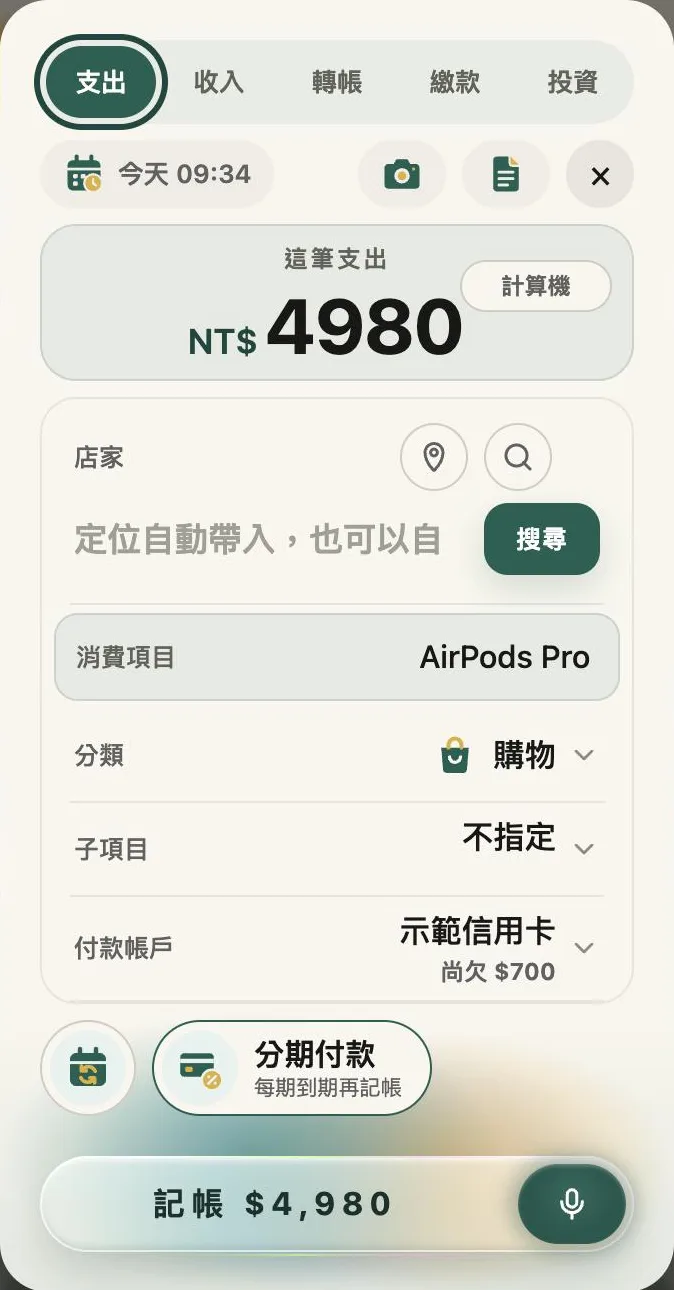
新功能:記帳時直接選「分期付款」,明細看得到哪天買的
支出表單多了「分期付款」,點了會帶入名稱、金額和日期存成分期,不會一次記成一大筆支出。所有記帳會在購買那天列出這筆分期,篩選也多了「分期」。分帳、固定收支、分期平常只顯示圖示,點一下看名稱,再點一下開啟。
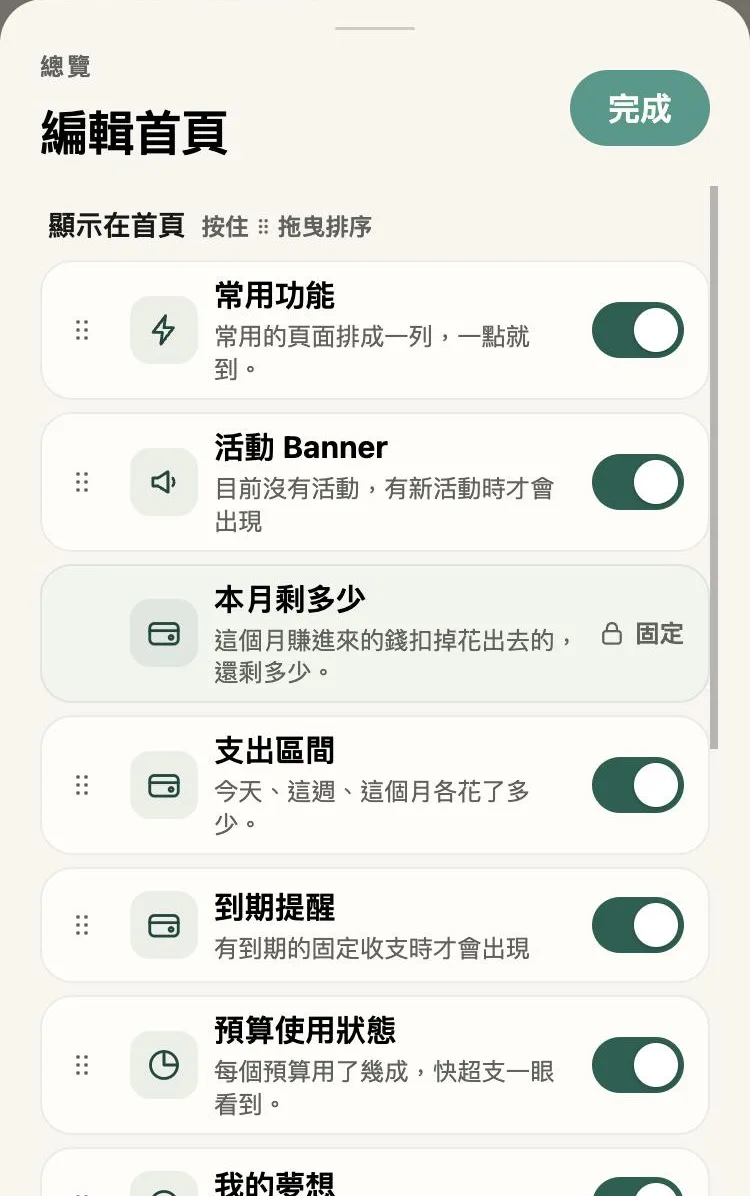
新功能:「編輯首頁」改成清單,開關、拖曳就排好
每個小工具一行,右邊開關決定要不要顯示,按住左邊把手拖曳排順序。
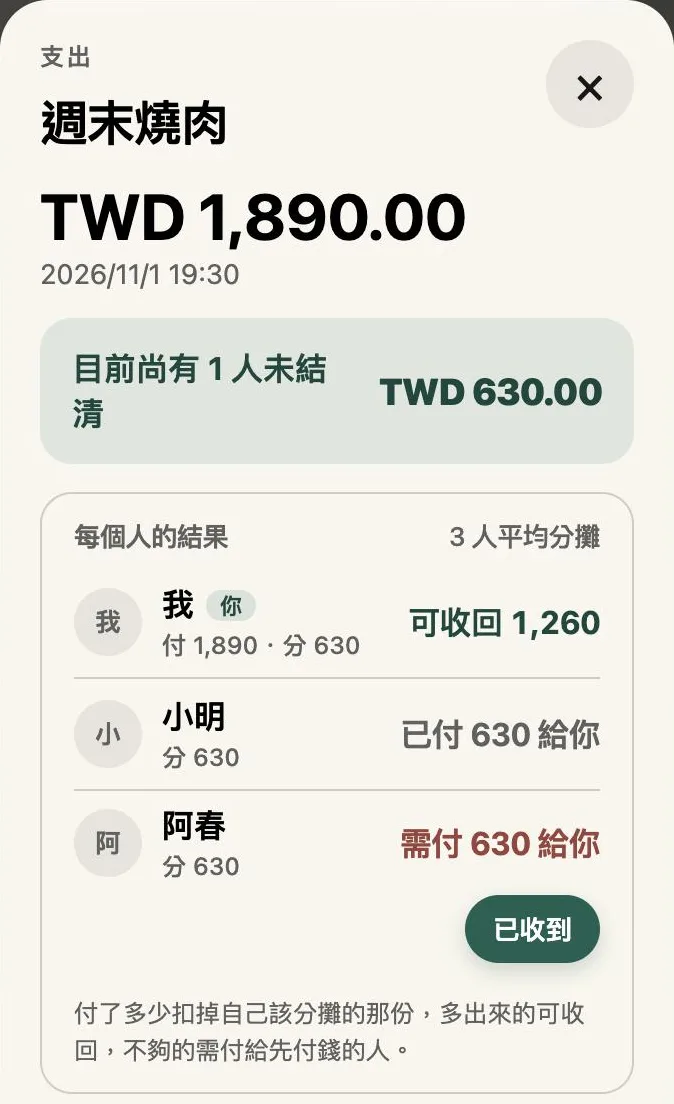
新功能:好友分帳直接按「已收到」,順便記進帳戶
分帳紀錄裡還沒付錢的人旁邊有「已收到」,按下選錢存進哪個帳戶,這筆還款會出現在最近記錄。
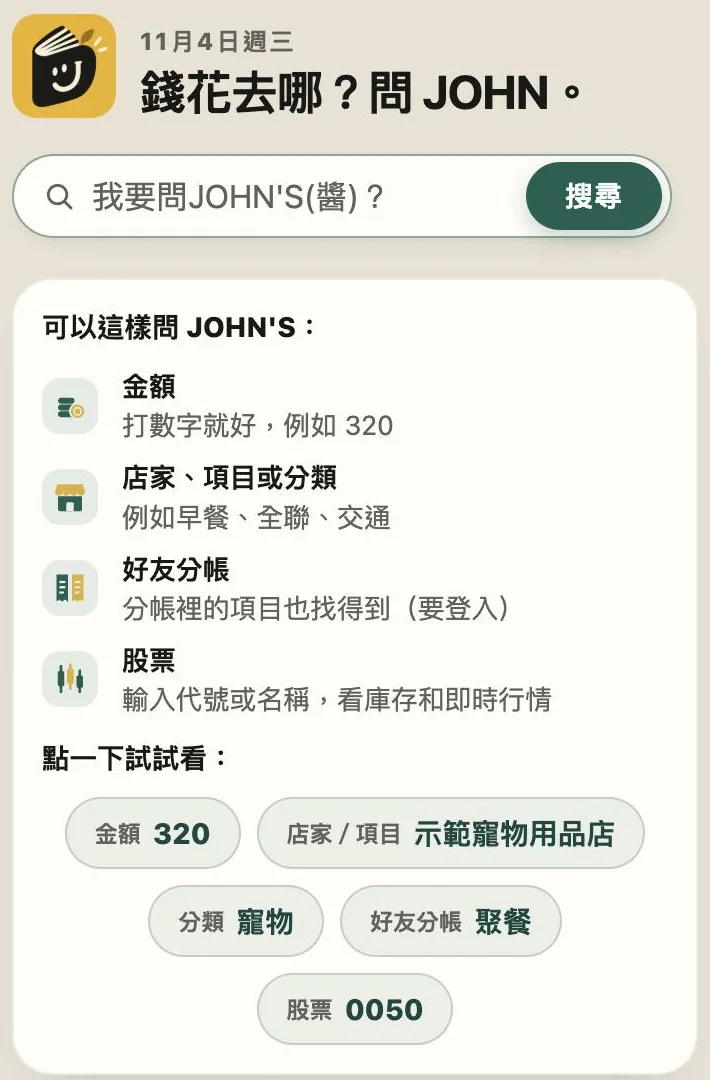
新功能:總覽新增搜尋,金額、店家、分帳、股票都找得到
搜尋列在總覽最上面,點一下會提示可以怎麼問,點範例就直接搜。
新功能:總覽轉鈕,轉一下就跳到想看的小工具
往下滑一段,旁邊會浮出轉鈕,上下轉就切換小工具並顯示名稱,可以選放左邊或右邊。
新功能:主選單可以左右滑,常用頁面一按就到
下方主選單分成五組,左右滑動切換,固定收支、分期付款、訂閱制支出都放進來了。

新功能:分期可以加訂單連結、照片和備註
網購分期貼上訂單網址,之後點「開啟」就看得到訂單;也能拍下訂單或繳費證明、寫備註。
新功能:預算卡改版,每一項都有圖示,結餘與挪用紀錄依月份收合,用再久都不會越拉越長
預算頁的每張卡,本月預算、信封預留、已花、結餘轉入、借出、挪用……每一行前面都有自己的小圖示,加減號移到金額前面,一眼就分得出錢是進來還是出去;提到別的預算時,直接用帶圖示的小標籤,「儲蓄投資 → 生活支出」錢往哪走一看就懂。超支時整張卡會換成警示圖示和紅色金額。結餘與挪用紀錄改成依月份收合:最新一個月直接展開,前兩個月收成一行並顯示當月總計,更早的放在「看更早的 N 個月」裡,記帳記得再久,這塊都只佔幾行。
新功能:新增「運動健身」分類,健身房、游泳、瑜伽、路跑、登山露營等 23 個子項目,每個都有專屬圖示
健身房月費、私人教練、團體課、皮拉提斯、球場租借、馬拉松報名、運動器材、高蛋白……以前不知道該記在哪,現在都有自己的位置,每個子項目都配上醬記風格的圖示。記帳時打「World Gym」「游泳」「瑜伽」「馬拉松」這些字,醬記也會自動幫你歸到運動健身。已經在用的帳本會自動補上這個分類,原本的分類都不會動。
新功能:到期提醒改版,一眼看到哪筆今天到期,夢想基金還會偷偷告訴你存了多少
固定收支、分期、夢想基金到期時,每一筆都變成一張有圖示的小卡:標題只寫名稱,「今天到期」「過期 2 天」直接用顏色標出來,標題旁邊還會告訴你總共有幾筆待確認。夢想基金多了一句悄悄話「偷偷告訴你,已經存了多少囉」和金色進度條,離目標還差多少一看就懂;繳卡費寫成「從哪個帳戶 → 繳給哪張卡」一行看完。「跳過」和「確認」放在卡片最下面,按一下就處理好。
新功能:「訂閱制支出」上線,Netflix、Spotify、ChatGPT 每個月總共被扣多少一次看清楚,還能設定上限提醒
訂閱越來越多、又都是自動扣款,常常數不清自己訂了什麼。現在「訂閱制支出」最上面直接顯示每月合計和一年大概多少,還會依信用卡、簽帳卡、電信帳單分開算,對帳單一眼就對得上;7 天內要扣款的也會先列出來。新增時打名稱的第一個字,就會跳出 Netflix、Spotify、ChatGPT 這些常見訂閱(附品牌 LOGO),點一下帶入,填金額、選從哪裡扣就好;原本記在固定收支裡的訂閱也會自動出現,連信用卡帳單上「APPLE.COM/BILL」這種寫法都認得,沒認出來的也能從固定收支挑進來。還可以設定「每月訂閱上限」,快超過或超過時會提醒你,新增訂閱前也會先問一聲。
新功能:首頁新增「股票追蹤」,沒買的股票也能看行情;搜尋可以用說的
想看行情、但還沒買的股票,現在有獨立的「股票追蹤」小工具,跟你的持股分開,不會搞混。搜尋欄旁邊多了麥克風,按一下說「台積電」或「2330」就幫你找出來,點一下加入追蹤;每檔都有今天的走勢、高低點和一句白話說明。不記帳、只想看股票的人也很好用。
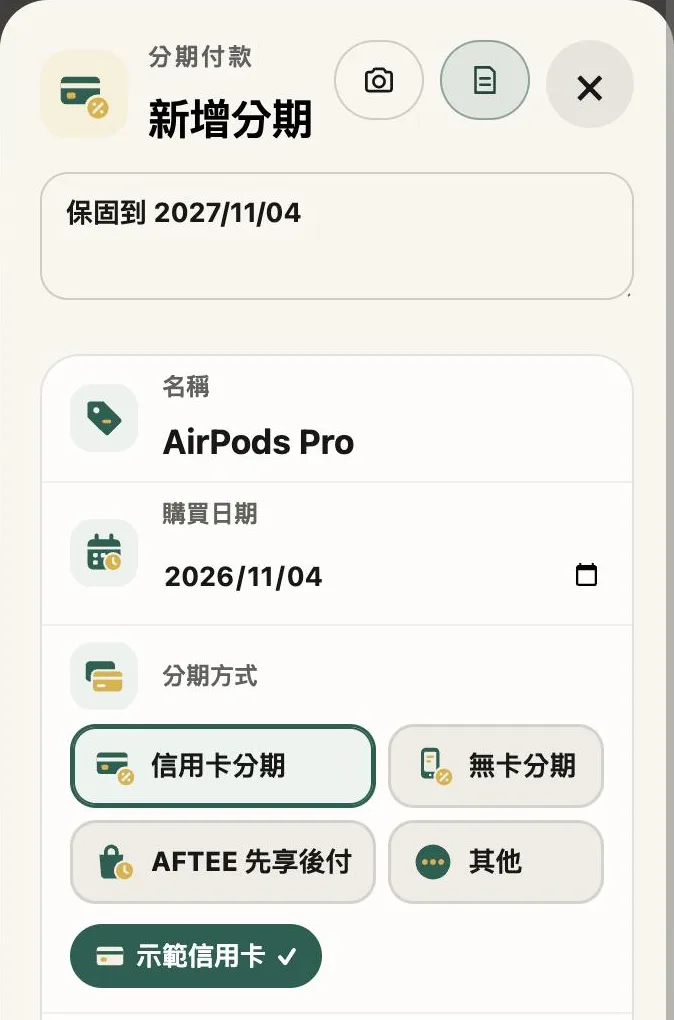
新功能:分期表單改版,分期方式、欄位都加上圖示,選期數一點就好,每期金額即時算給你看
新增分期的畫面整理成一張卡,每個欄位前面都有圖示;分期方式改成四個方塊(信用卡分期、無卡分期、AFTEE 先享後付、其他),信用卡分期直接點你的卡。期數 3/6/12/24 一點就選,總金額和期數填好,下面馬上用大字算出每期要繳多少、預計哪個月繳清。
新功能:分期付款上線,還剩幾期、哪天繳清一看就懂;固定收支清單加上分類圖示與到期倒數
手機、家電、信用卡分期,只要輸入名稱、總金額、期數和每月繳款日就建好了;除不盡的零頭可以選放在首期或最後一期,從別的地方搬過來、已經繳過幾期的也能填。每期到期會提醒你確認記帳,進度條顯示已繳幾期、還剩多少、預計哪個月繳清。固定收支清單每一筆都換上分類圖示,金額下面標出「今天」「3 天後」,哪筆快到期一眼看到。
新功能:獲利了結紀錄可以一鍵列出賺錢、賠錢的股票;股票行情可切換顯示方式,投資頁也看得到
投資頁的「獲利了結紀錄」多了賺賠比例條,旁邊的「▲ 賺」「▼ 賠」點一下,就列出所有月份賺錢(或賠錢)的股票,賺最多、賠最多的排最前面,每檔標出是幾月了結。累計了結損益的底色也會跟著賺或賠變化。股票行情右上角新增顯示方式鈕,可以切換成上下列表或左右滑動卡片,投資頁也放了一份。
新功能:總覽新增「股票行情」,持股今日走勢和即時 K 棒一眼看完
有記投資的人,總覽會多一個「股票行情」小工具:全部持股一次列出,每檔有今日走勢小圖、股價和漲跌幅,名稱前面還有一根即時更新的今日 K 棒,不用一檔一檔盯盤。點一檔就直接看那檔的交易紀錄,右上角也能直接新增投資。
新功能:持有庫存新增總市值與總損益,個股、ETF 一眼分辨
投資頁的持有庫存最上面多了一列總覽:總市值、總成本、總損益與報酬率,不用自己加總。每檔股票前面有類型小圖示,個股和 ETF 一看就分得出來;漲跌、損益前面加上 ▲▼,不只靠顏色判斷。展開的交易紀錄也有買進、賣出、股利的小圖示。
新功能:帳戶卡片全新設計,信用卡可以選卡別
總覽的帳戶卡片換成白瓷實體卡的樣子:icon 直接放在卡面上,銀行、信用卡、儲值卡有金色晶片和壓印感的末四碼。餘額旁多了近 7 天的走勢,卡片最下面一條直接看到最近一筆交易,不用翻面。信用卡新增「卡別」選項(Visa、Mastercard、JCB、銀聯、Amex),選好後卡片右下角會出現對應的標誌;醬記只記卡別,不會存你的完整卡號。
新功能:「我的錢」新增存款分布,一眼看出錢放在哪裡
總覽的「我的錢」卡片改版:大數字下面多了一條存款分布條,銀行、證券、現金…各占多少用顏色分段,下面列出最大的三類和比例。存款、欠款、帳戶數改成三格,各有小圖示;欠款可以點開,看是哪幾張卡、哪筆貸款還沒繳清,點一個就翻到那張卡。如果有帳戶的餘額變成負的,會出現一條黃色提醒,點開直接帶你去校正。
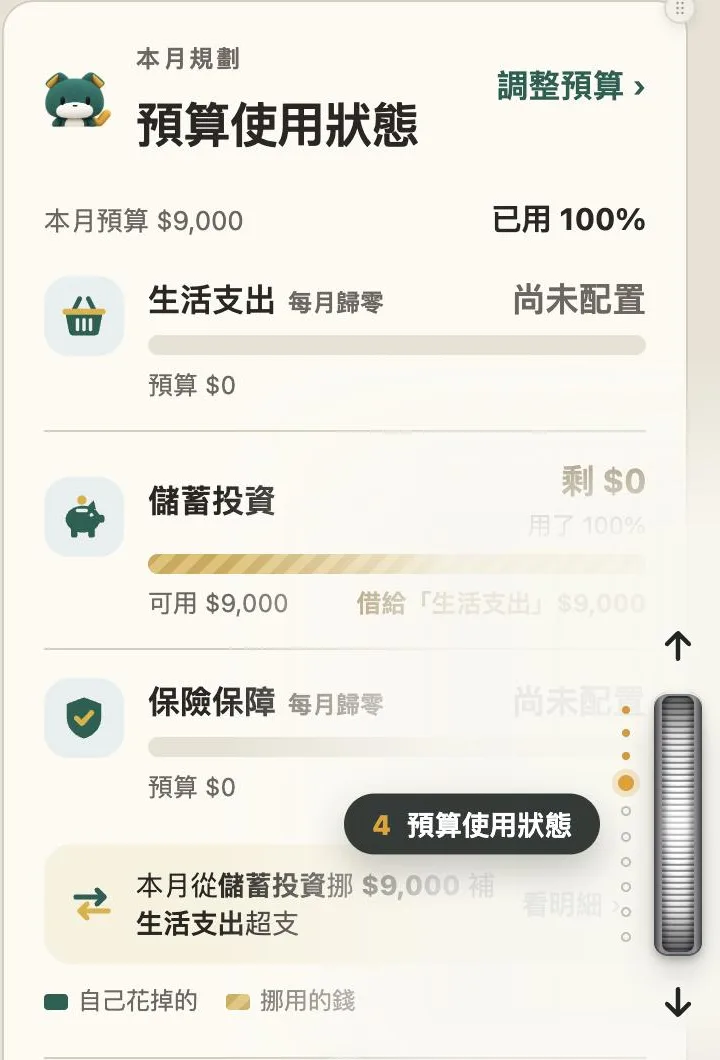
新功能:總覽的預算使用狀態改成清單與進度條,挪用了多少、補給誰一目了然
總覽的「預算使用狀態」改成一個預算一列:右邊直接寫還剩多少、用了幾成,下面一條進度條看進度。某個預算超支、從別的預算挪錢補上時,進度條會用金色斜紋標出挪用的那一段,借出去的預算也看得到借給了誰、借了多少,最下面再用一句話說明「本月從哪裡挪了多少補給誰」。手機和電腦都是同一套畫面。
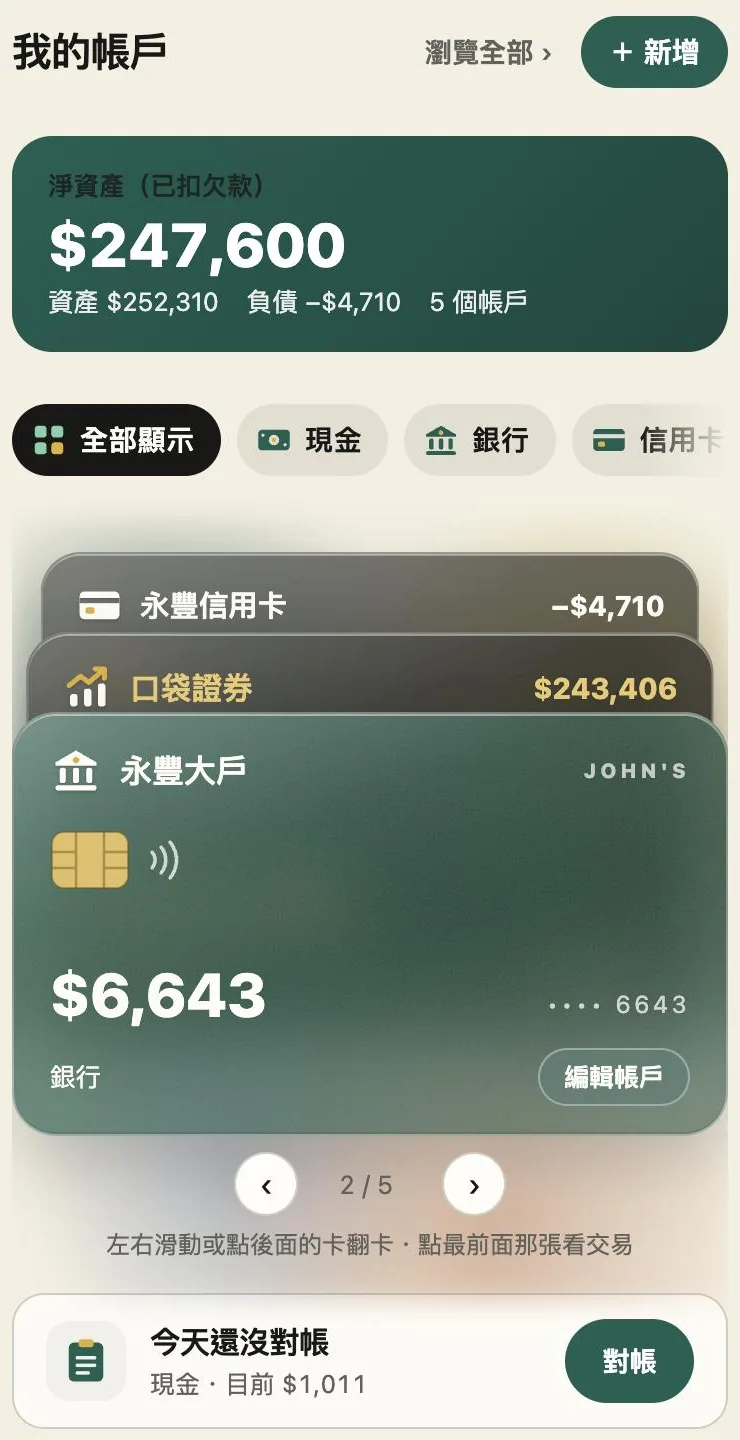
新功能:帳戶卡片全新磨砂玻璃設計,點卡片就能翻面看交易
總覽的帳戶卡片換成霧面玻璃質感,會隨著光影輕輕反光。點最前面那張卡就翻到背面,看這個帳戶最近的交易,再點「看全部明細」直接列出這個帳戶的所有紀錄。按「編輯帳戶」可以直接在卡片上改名稱、類型、封面和餘額,不用另外開視窗;銀行、信用卡、電子支付還能填卡號末四碼,顯示在卡片上。上方的合計也放大,一眼看到淨資產、資產和負債。
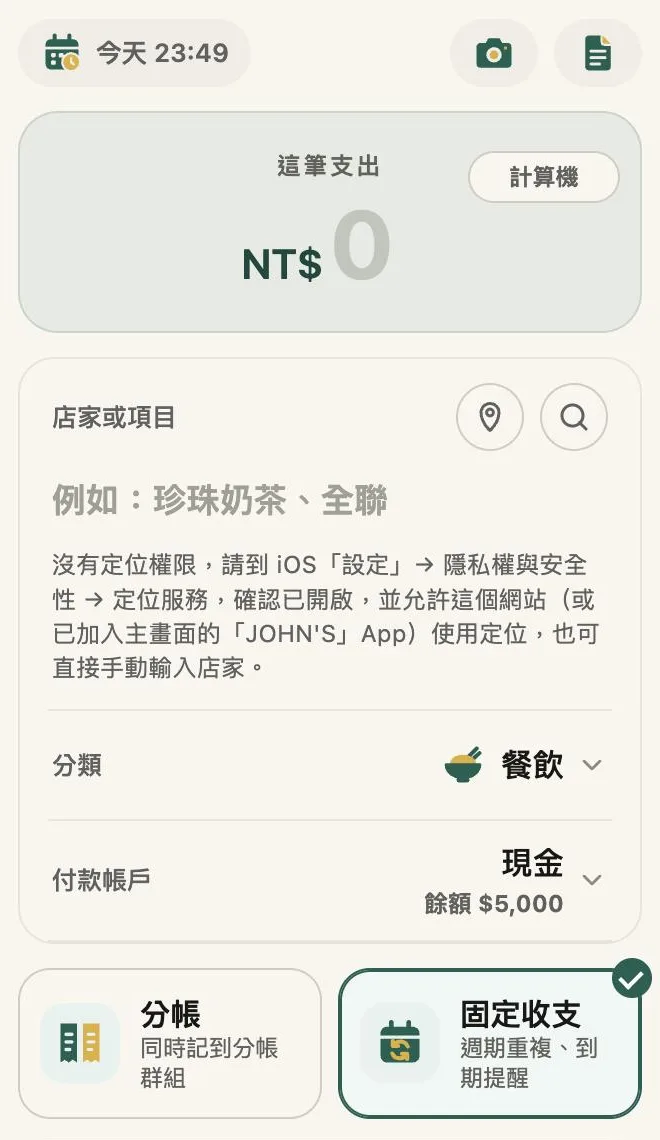
新功能:分帳、固定收支改成一鍵切換的 icon 卡片
記帳時「分帳」「固定收支」變成並排的兩張卡片,點一下就開啟,再點一下關閉,開啟的那張會打勾並在下方展開設定。固定收支不用再到「更多選項」裡找。表單最上面的日期、照片、備註也換上醬記風格的 icon。
新功能:分類與子項目換上全新的醬記風格 icon
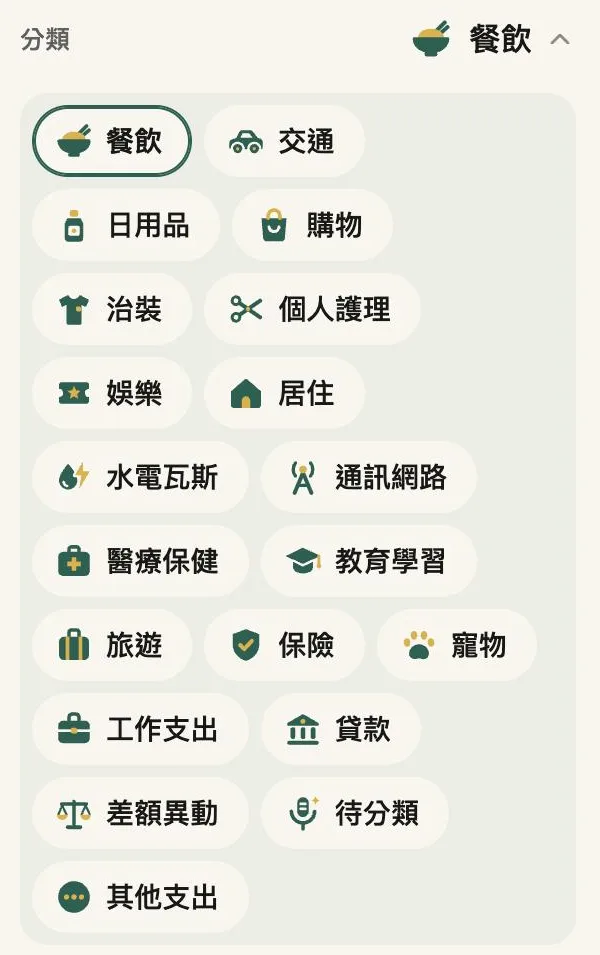
所有分類和子項目都換上跟醬記公仔同一個調性的實心 icon,醬記綠配上醬記金,一眼就認得出來。記帳時選分類、選子項目的膠囊前面都有 icon,分類設定、收支流水、收支平衡表也一起換新,找分類更快。新加入的「治裝」「個人護理」分類也有專屬 icon。
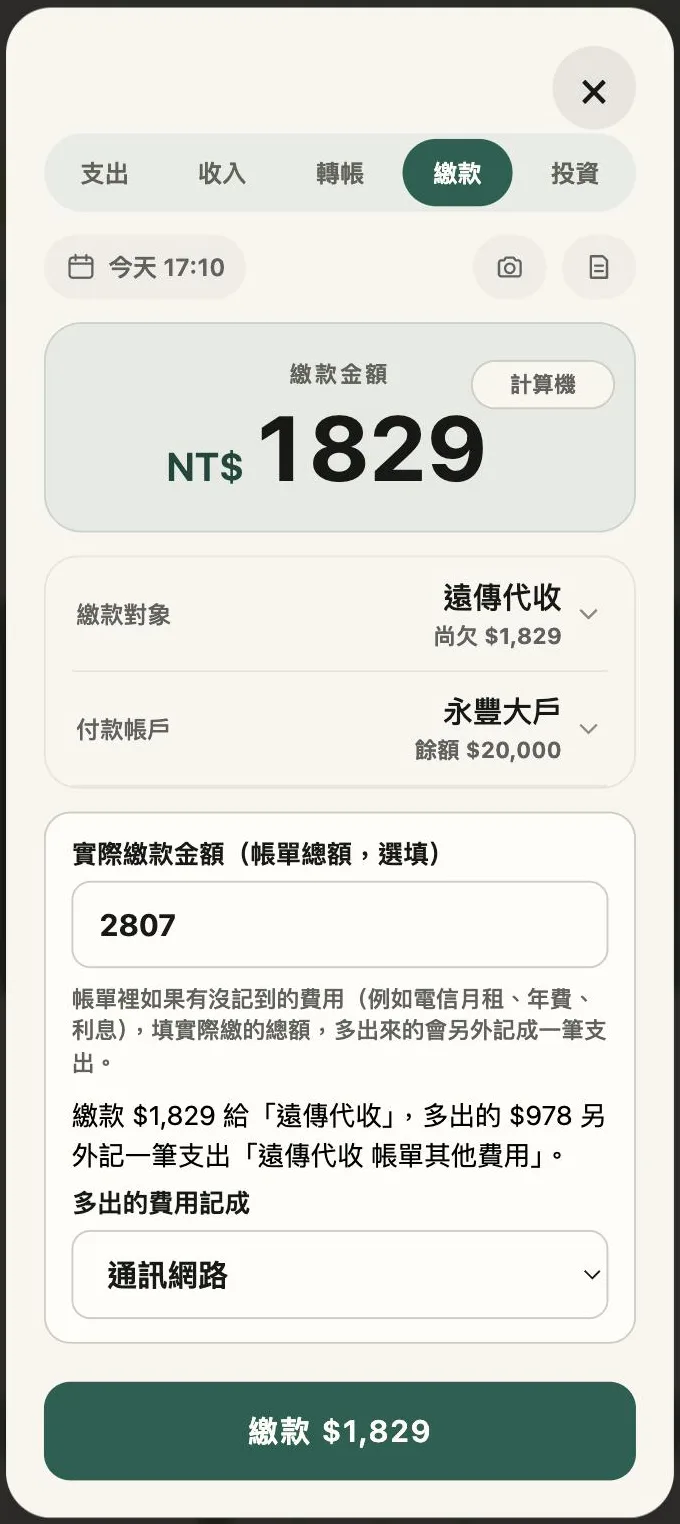
新功能:繳電信代收、信用卡帳單,多出的費用自動另記一筆
電信帳單常把代收的訂閱和自己的月租合在一起繳。現在繳款給代收或信用卡帳戶時,可以多填一個「實際繳款金額」:例如帳單 2,807 元裡有 1,829 元是代收的訂閱,填上總額後,多出的 978 元會自動另外記成一筆支出,帳戶餘額和支出都對得上。多出的費用要記成哪個分類只要選一次,之後就自動帶入;也可以到帳戶設定修改分類和記帳名稱。
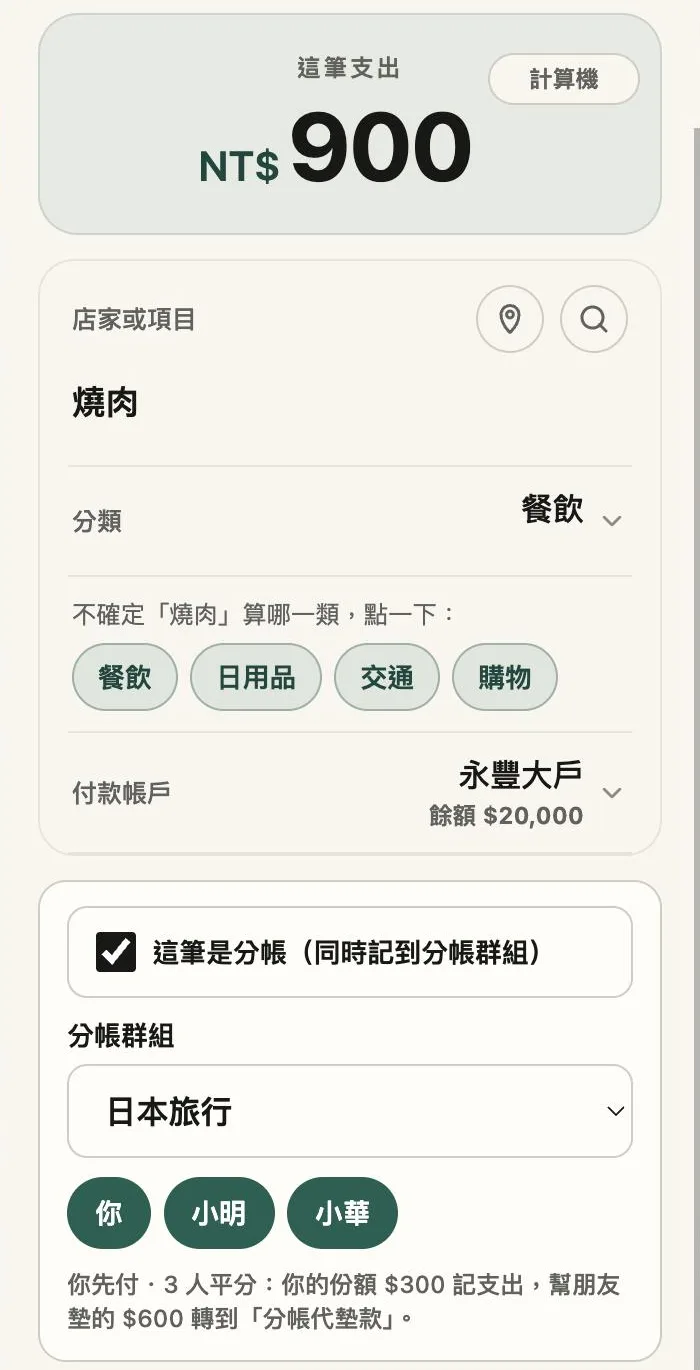
新功能:記一筆分帳,個人帳本也幫你記好
在好友分帳記一筆你先付的帳時,可以勾選「同時記到我的醬記帳本」;在醬記記支出時,也能直接勾「這筆是分帳」,選好群組和分攤的人,就同時記進分帳群組。醬記只把你自己那份算進支出和預算,幫朋友墊的錢會轉到「分帳代墊款」帳戶,帳戶餘額跟實際一致,也隨時看得到朋友還欠你多少。朋友還錢時,結算頁會提醒你把錢記回帳戶,也可以設定以後自動記。
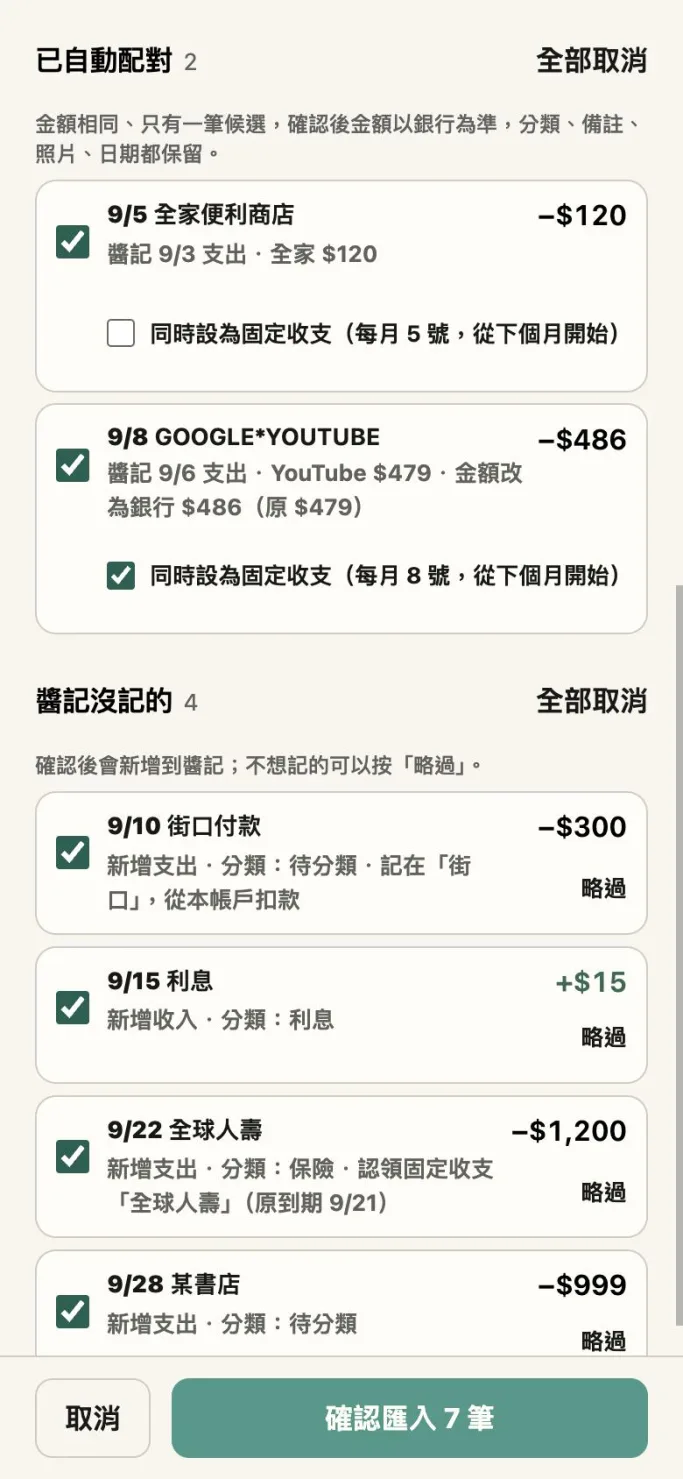
新功能:匯入永豐銀行明細,自動幫你對帳
在帳戶頁的銀行帳戶按「匯入銀行明細」,選擇從永豐網銀下載的 CSV,醬記會把銀行的每一筆跟你記過的帳自動配對:金額相同的直接配好,醬記沒記到的刷卡、利息、街口付款幫你補上,轉帳和股票款則列出來讓你確認。匯入後馬上告訴你跟銀行還差多少、差在哪裡,第一次匯入前就有的落差一鍵就能校正。常出現的轉帳對象會記住你上次怎麼記,每月固定扣款也能順手設成固定收支。同一份明細重複匯入不會重複記,匯錯了也能整批復原。檔案只在你的裝置上讀取、不會上傳,帳號也只記末四碼。目前支援永豐銀行。
帳戶卡片下方顯示合計,點類別就看那一類的總額
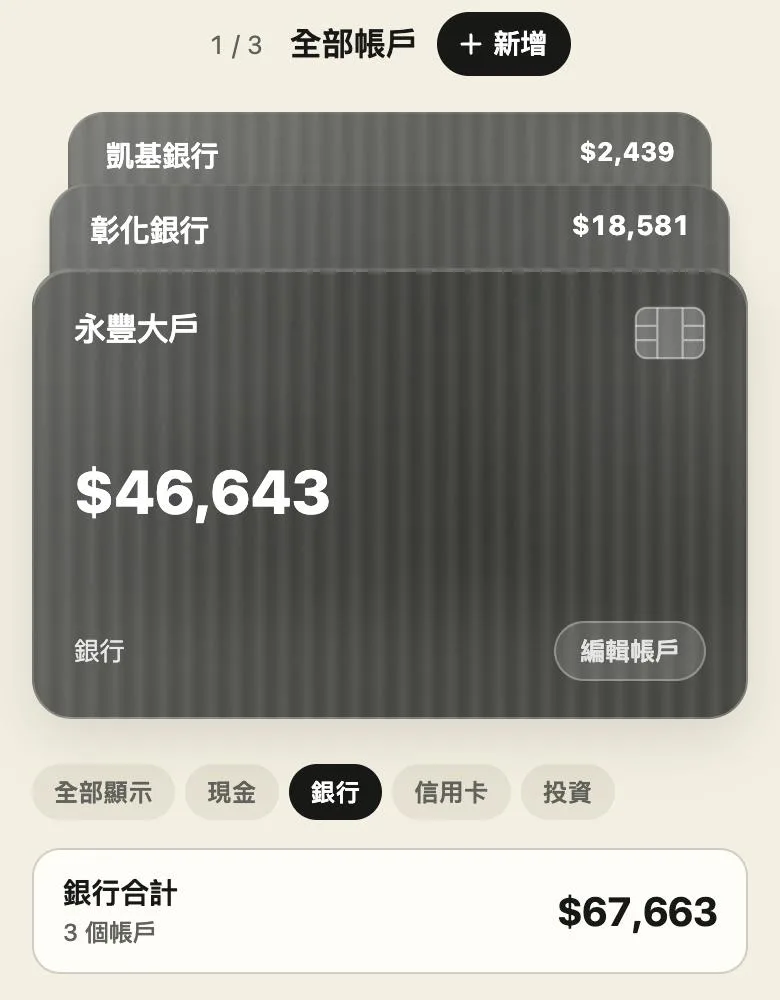
總覽的帳戶卡片下方多了合計:選「全部顯示」時是所有帳戶加起來的總額(已扣掉信用卡、貸款等欠款),點「銀行」就只加總銀行帳戶,現金、投資各有多少也一眼看到。
超過預算會提醒你,本月剩多少也看得到百分比
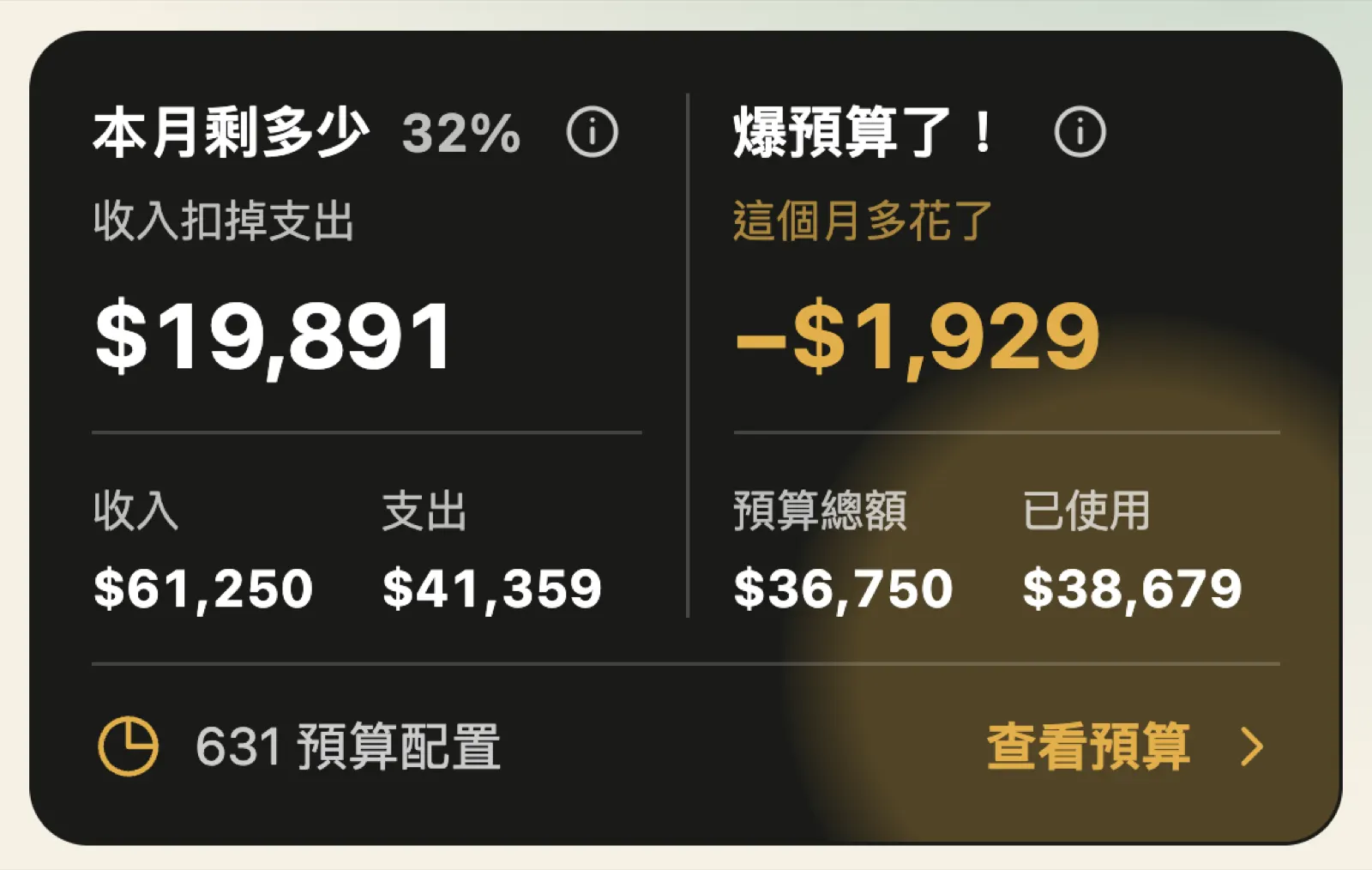
這個月的預算花超過了,總覽的預算卡會改成「爆預算了!」並顯示多花了多少。總覽的「本月剩多少」旁邊也多了百分比,代表這個月的收入還剩幾成可以用,月初還沒有收入時不顯示。
記帳自動帶入店家,搜尋只列離你最近的分店
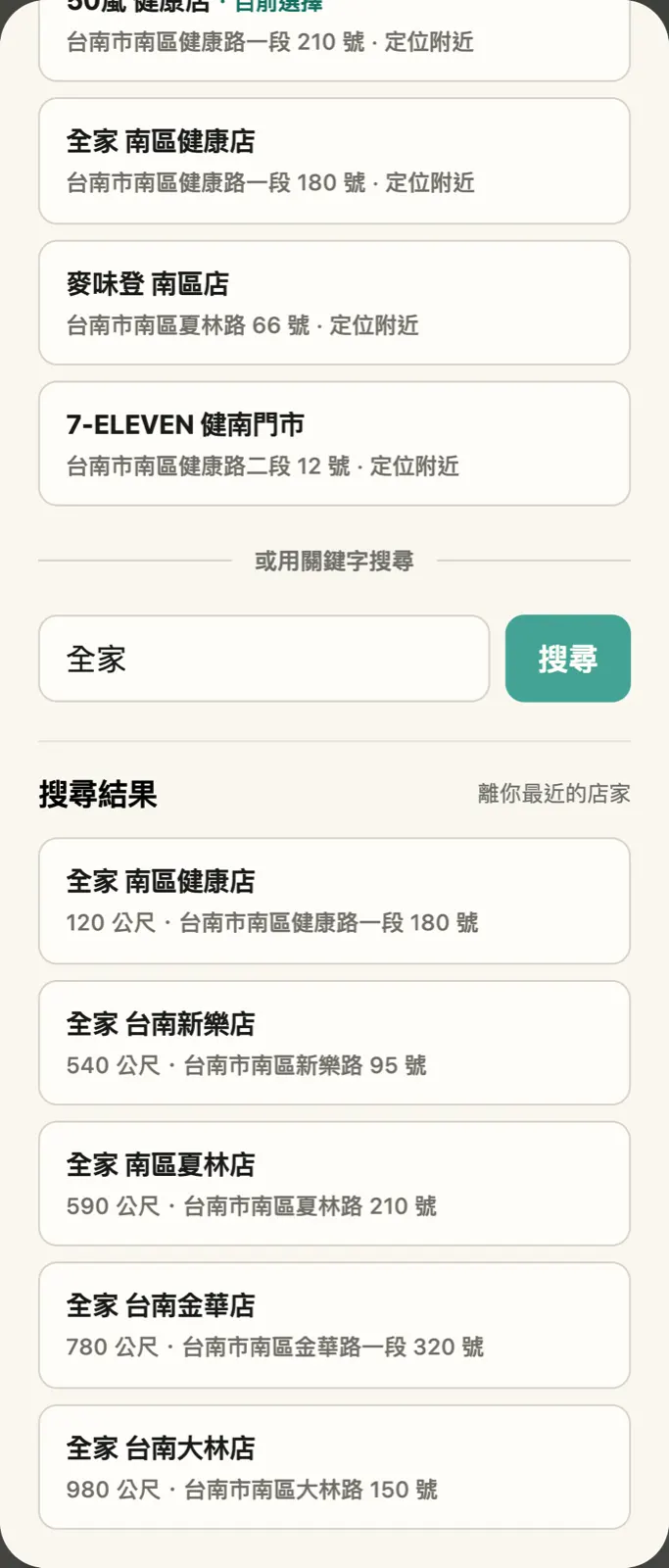
手動記帳時醬記會依你的位置自動填入店家。想換一間就直接搜尋,例如打「全家」或「50嵐」,只會列出離你最近的 5 間分店,不會再跑出外縣市的店。
手動記帳全面簡化:金額先填,帳戶、分類點一下就選
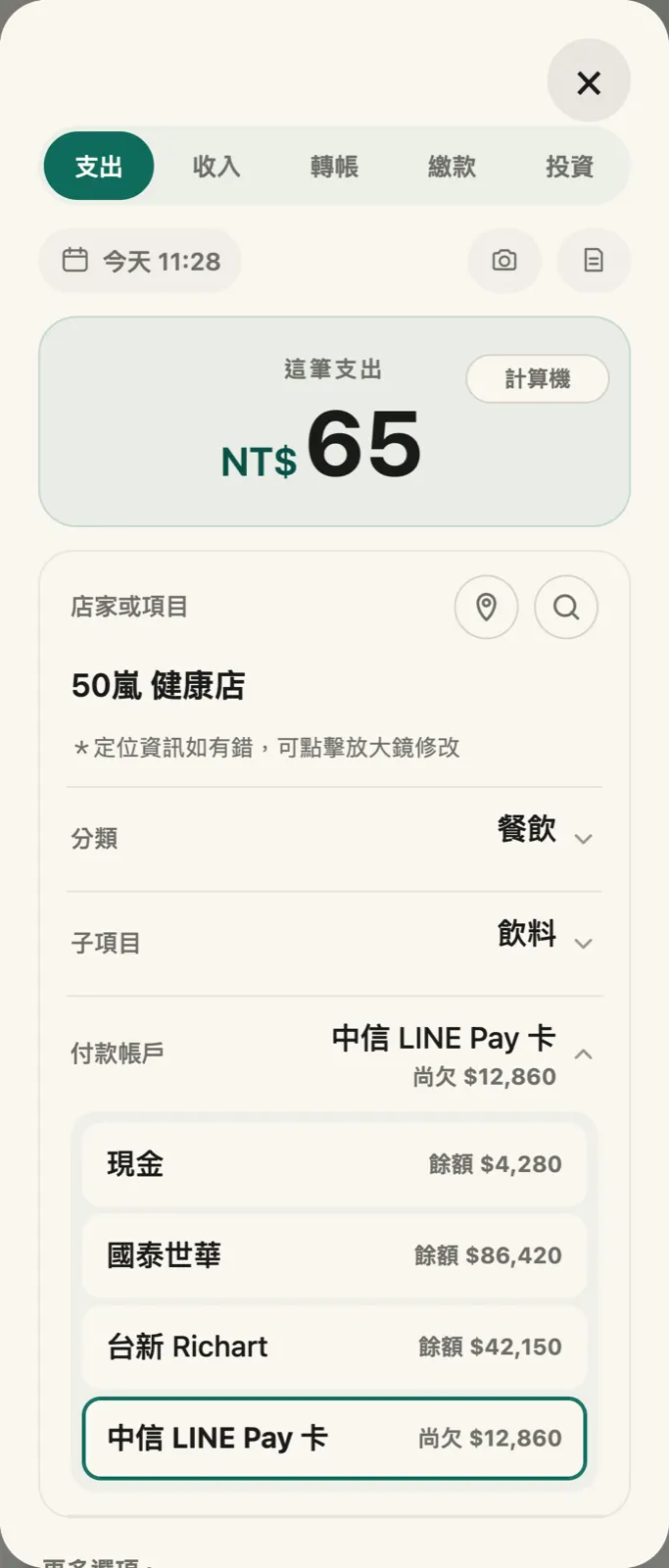
手動記帳改成先輸入金額,下面只留必填的欄位,日期、照片、備註收在一排小圖示裡。帳戶、分類和子項目點一下就在原地展開選擇,帳戶預設帶上次用的那個,分類也會依店家自動建議。投資改成像券商下單一樣:選買或賣、搜尋股票、輸入股數就自動算出金額;轉帳則可以一鍵對調轉出和轉入帳戶。
用說的記股票,改成一步一步問你
股票語音改成分段問答:先說「買 台積電 20股」(台積電也可以說代號 2330),醬記會接著問成交價,說完就算好手續費。手續費和證券帳戶也能在結果畫面直接點選修改。
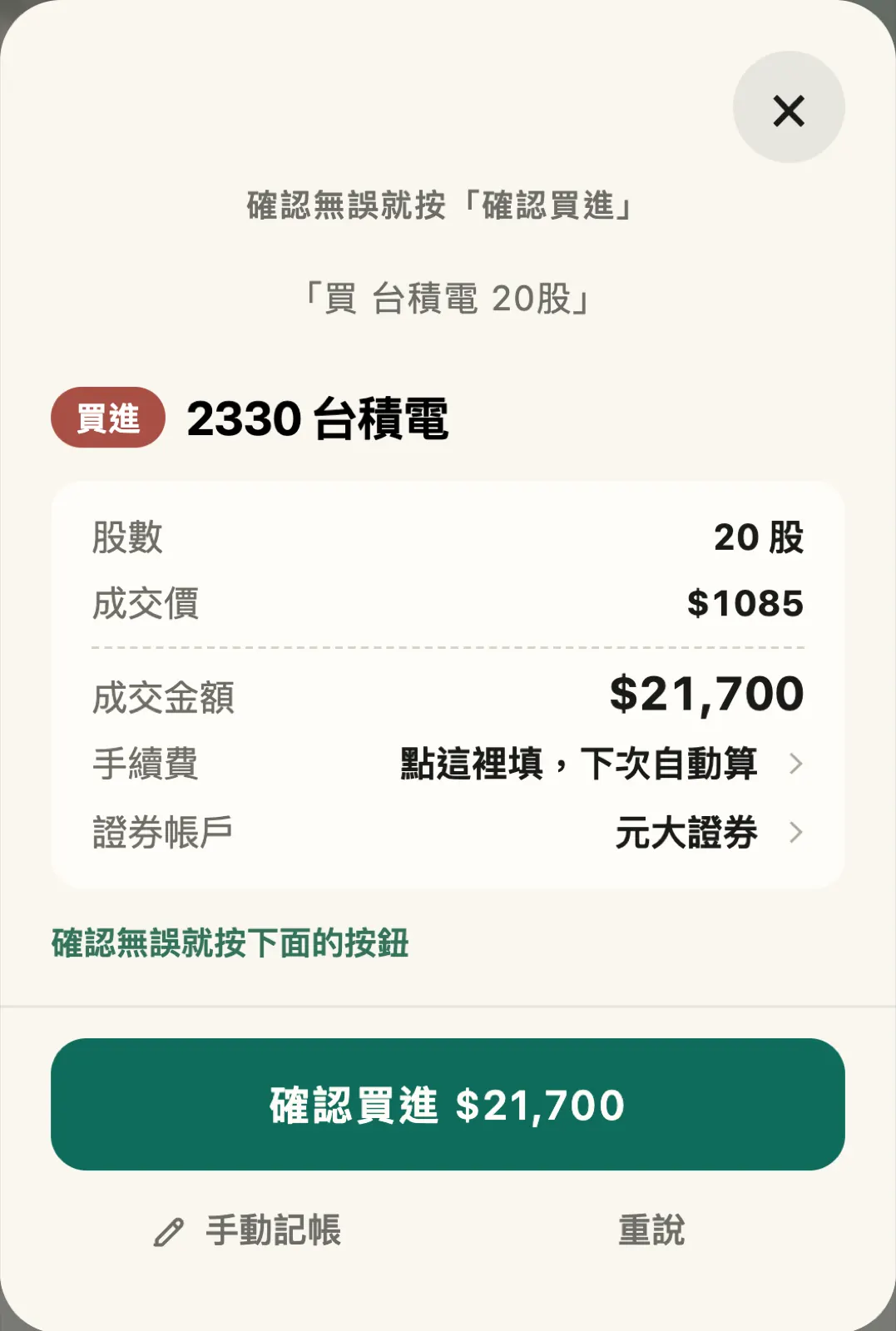
語音記帳會自動建議分類,越用越懂你
用說的記一筆支出後,醬記會依內容建議分類,點一下就套用。你改過的分類會被記住,下次同樣的店家或品項就會自動選對;還沒分類的記帳也會提醒你補上。
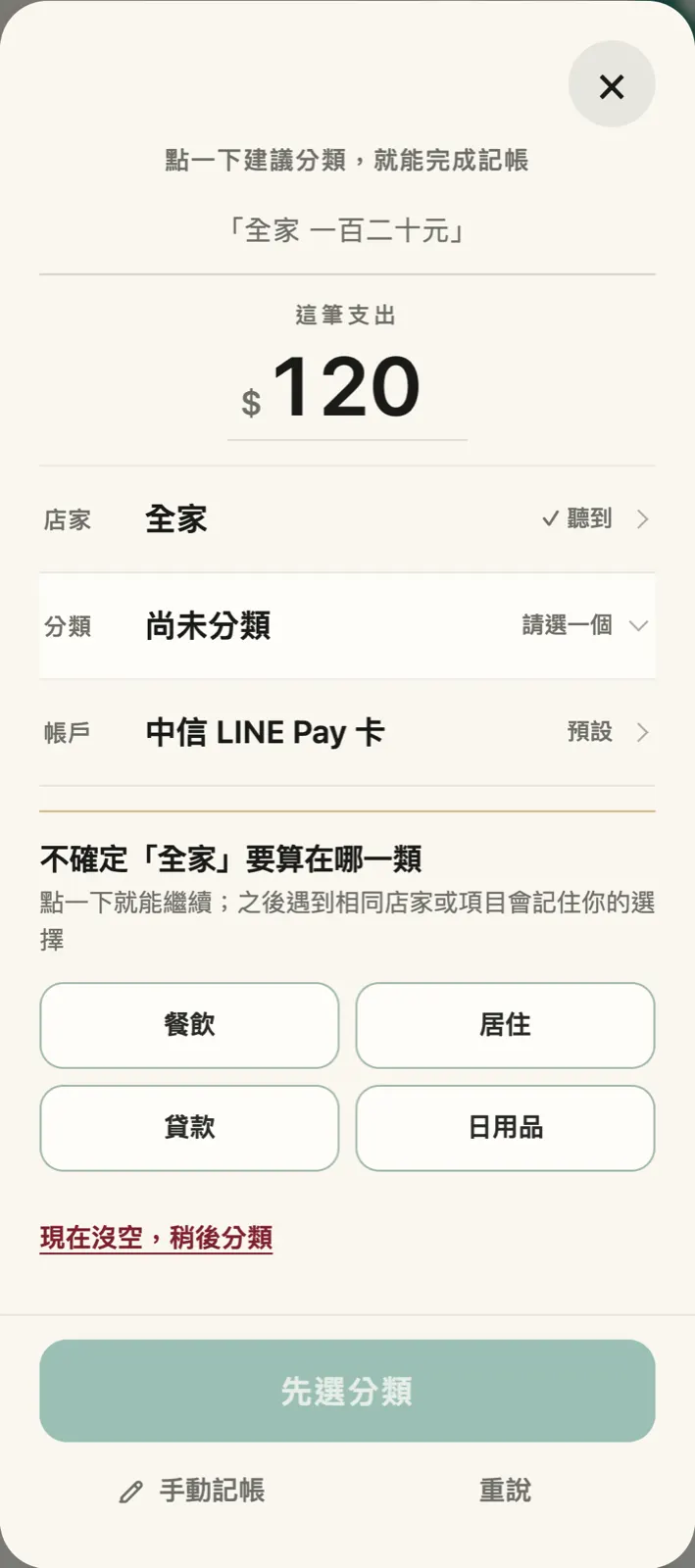
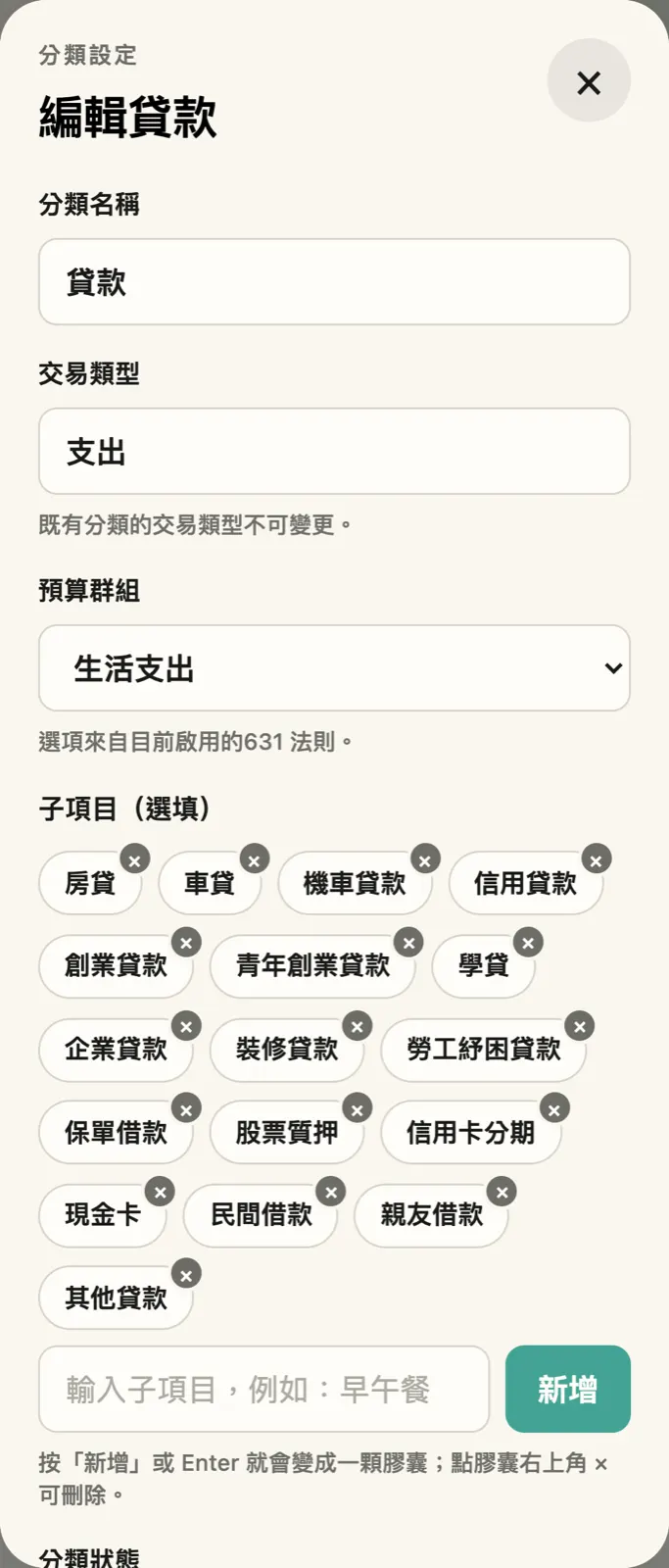
新增「貸款」分類
支出分類多了「貸款」,底下有房貸、車貸、信用貸款、學貸等子項目,每月固定要還的錢更好整理。
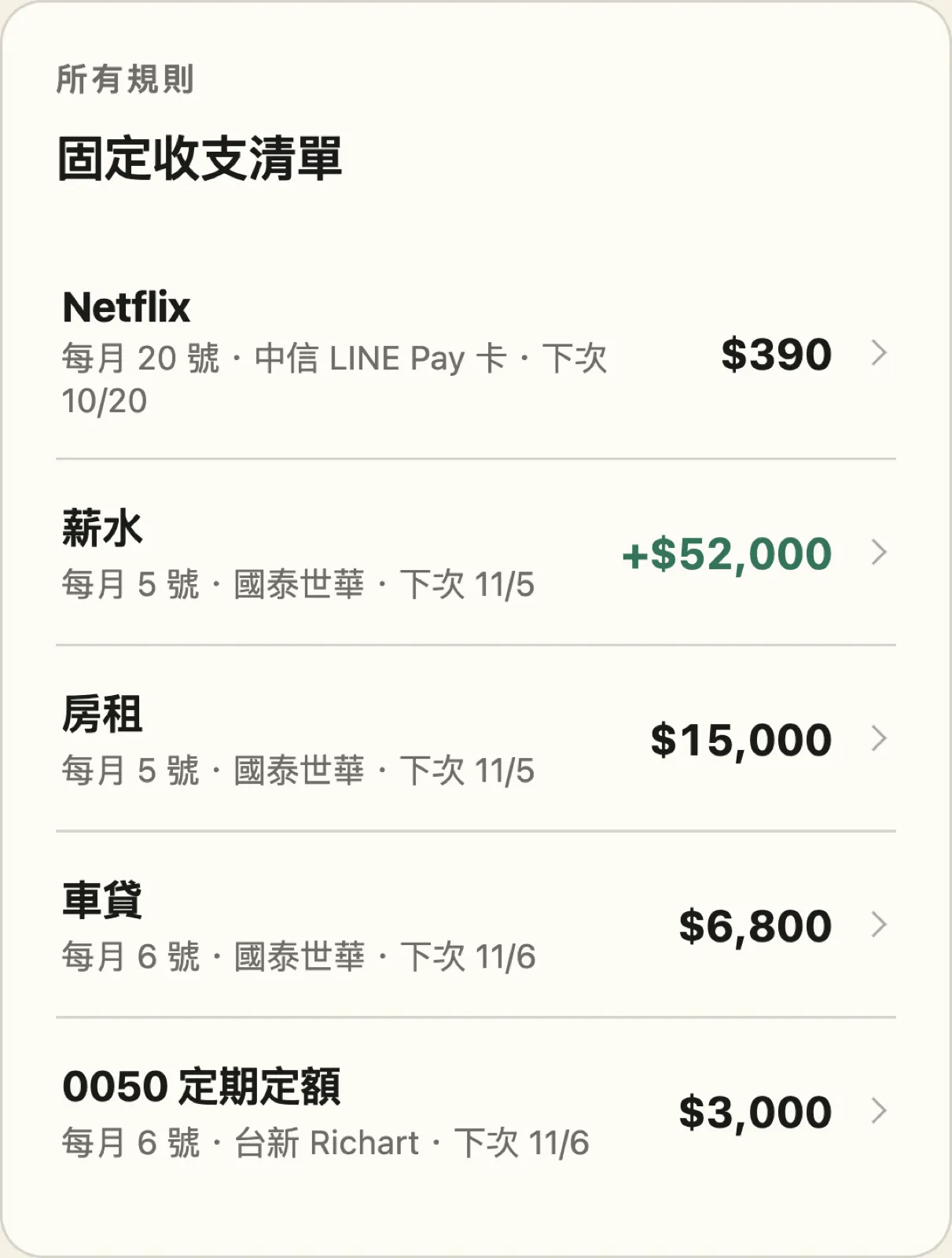
固定收支可以點開直接編輯
固定收支的清單改得更簡潔,每一筆點一下就能修改金額、日期和扣款帳戶,待確認的記帳也會顯示要從哪個帳戶扣款。
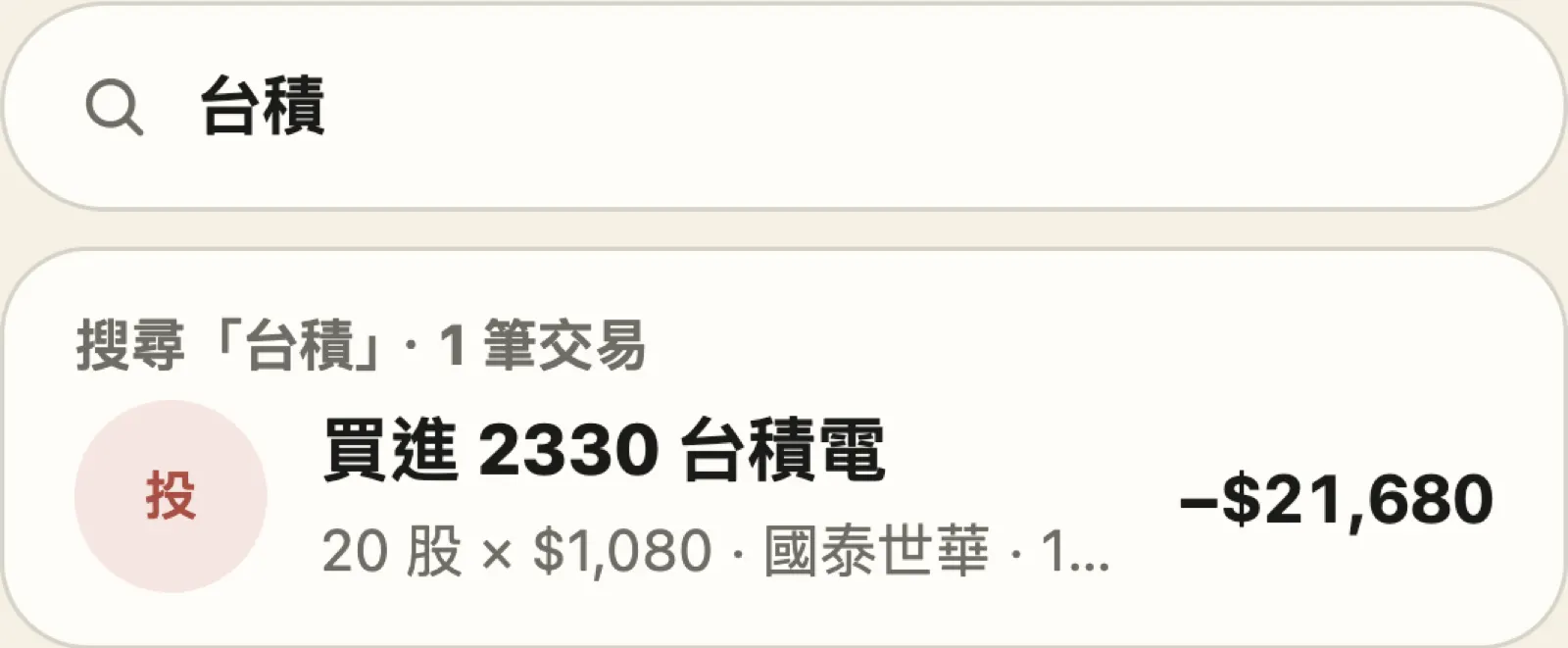
投資頁可以搜尋股票
投資頁多了搜尋框,打股票名稱或代號,這檔的買賣紀錄就直接列在搜尋框下面,點一下就能查看或修改。
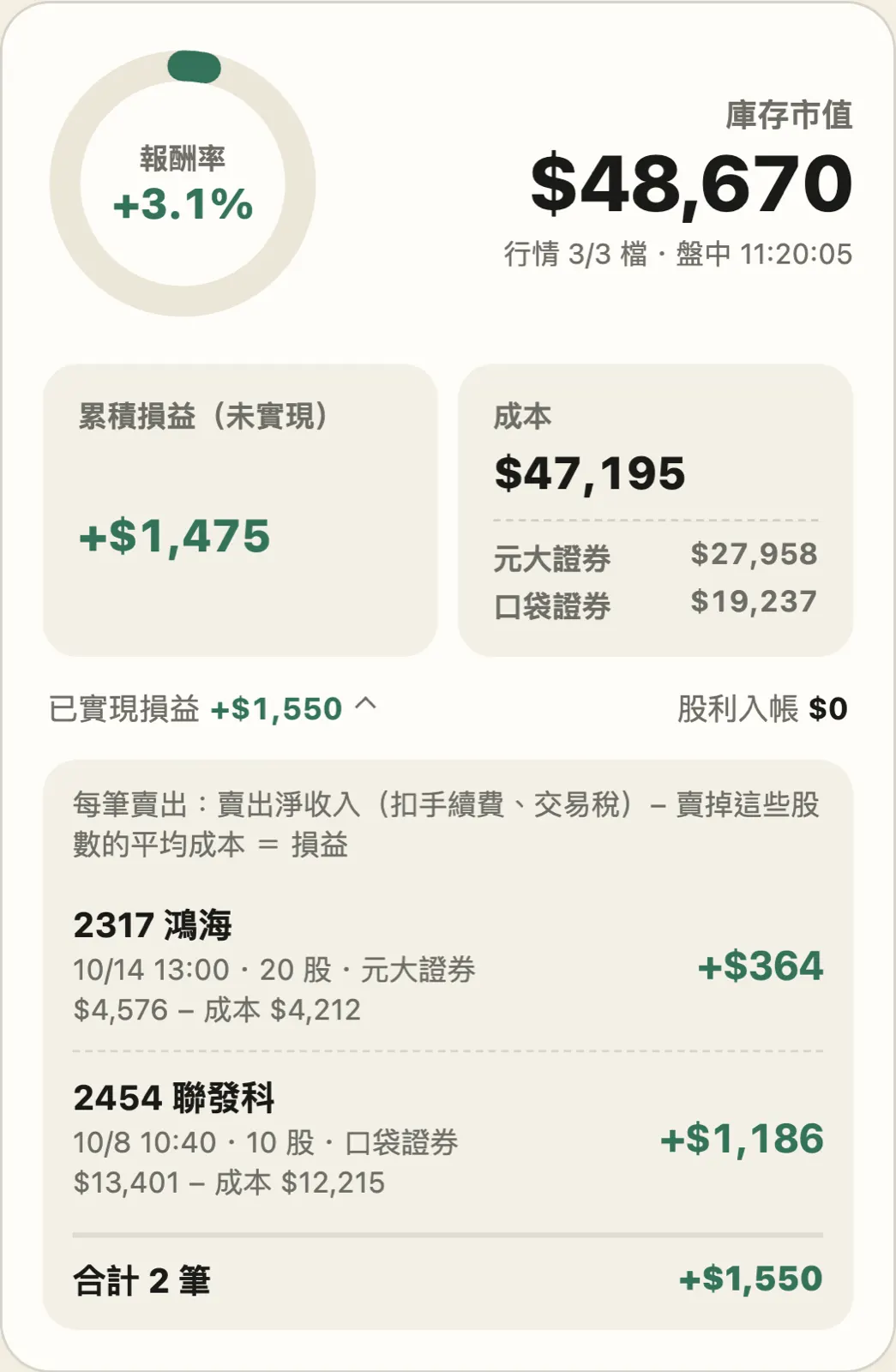
已實現損益可以點開看明細
投資頁的「已實現損益」點一下就會列出每一筆賣出:賣了哪檔、幾股、賺或賠多少,總數是怎麼加出來的一目了然。
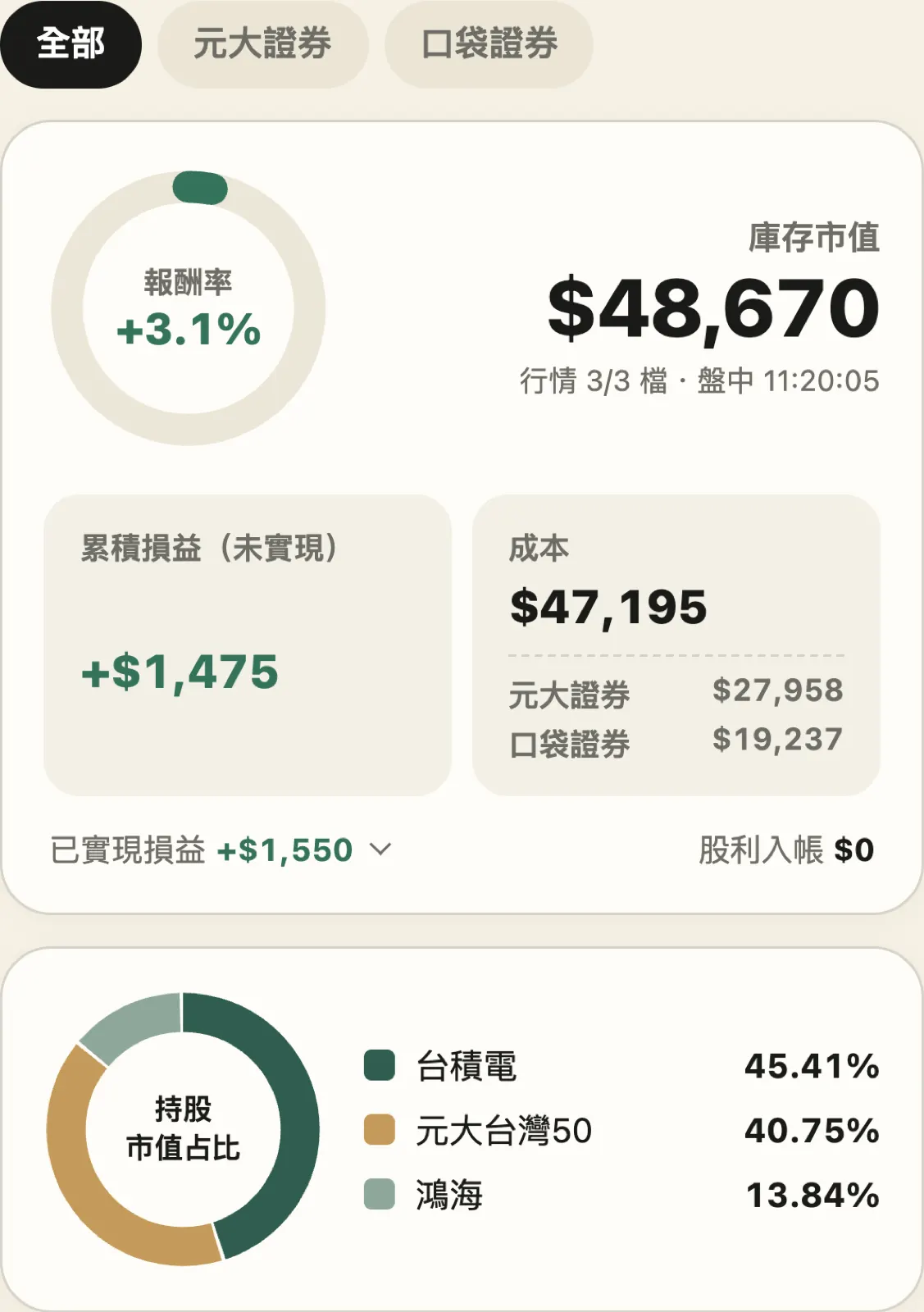
投資頁可以按證券帳戶分開看
有好幾個證券帳戶時,投資頁上方可以切換「全部」或某一個證券帳戶,只看那個帳戶的庫存和損益;成本下面也會列出每個證券帳戶各花了多少。
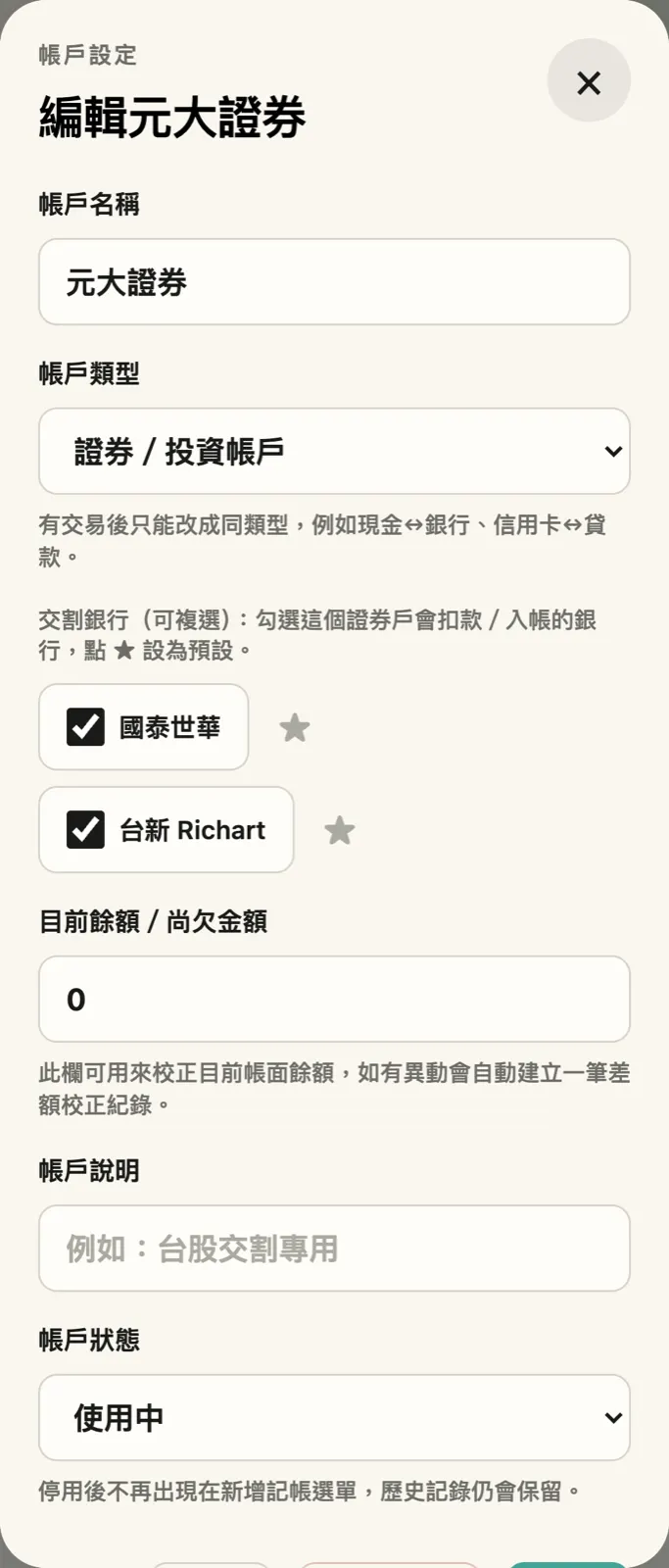
證券帳戶可以綁多家交割銀行
同一個證券帳戶可以設定多家交割銀行,記股票買賣時點一下就能選這次要從哪個銀行扣款。
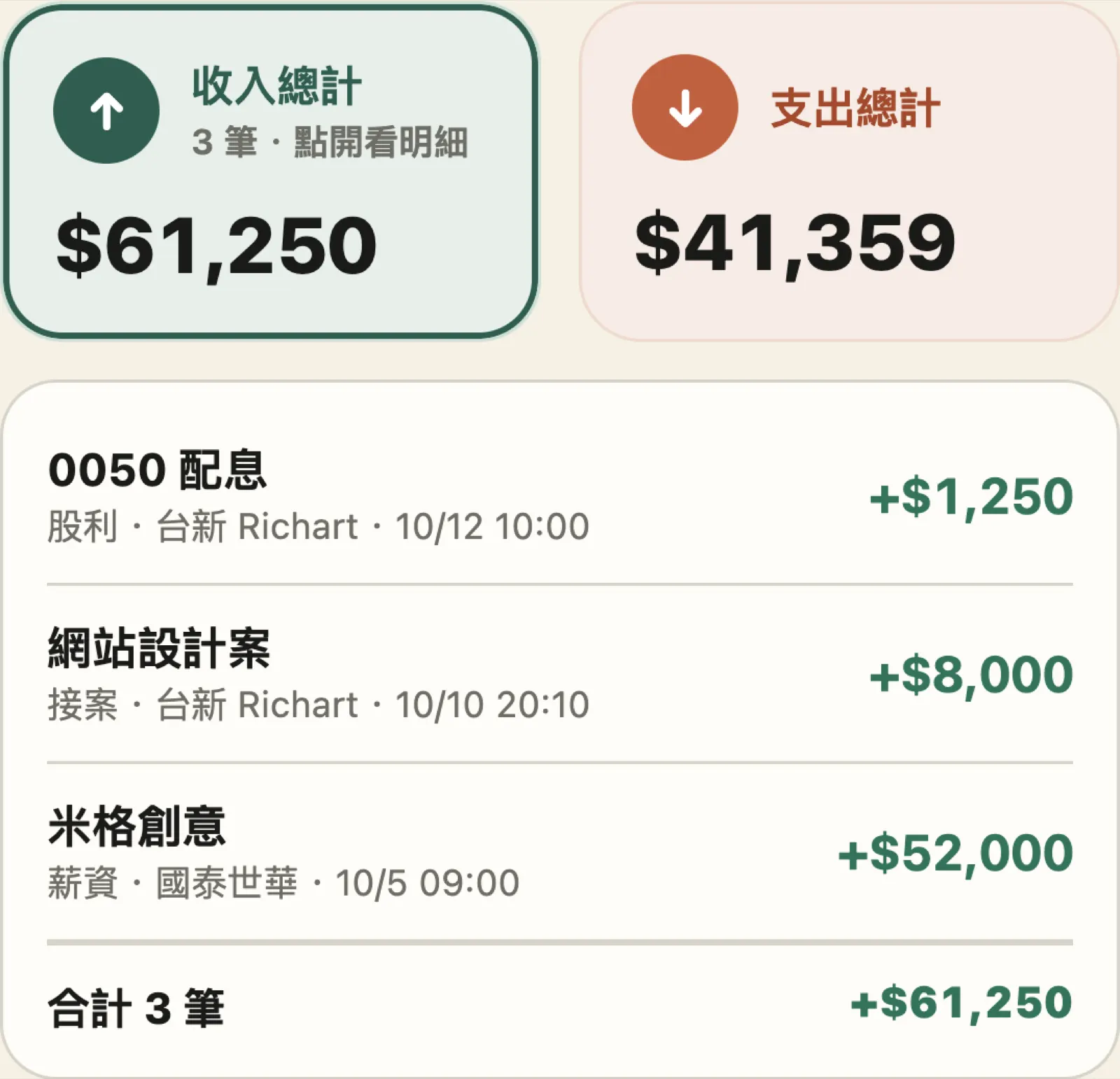
收入可以展開看每一筆
所有記帳頁的收支總計改版,收入點一下就會展開,看這個月的收入分別從哪裡來。
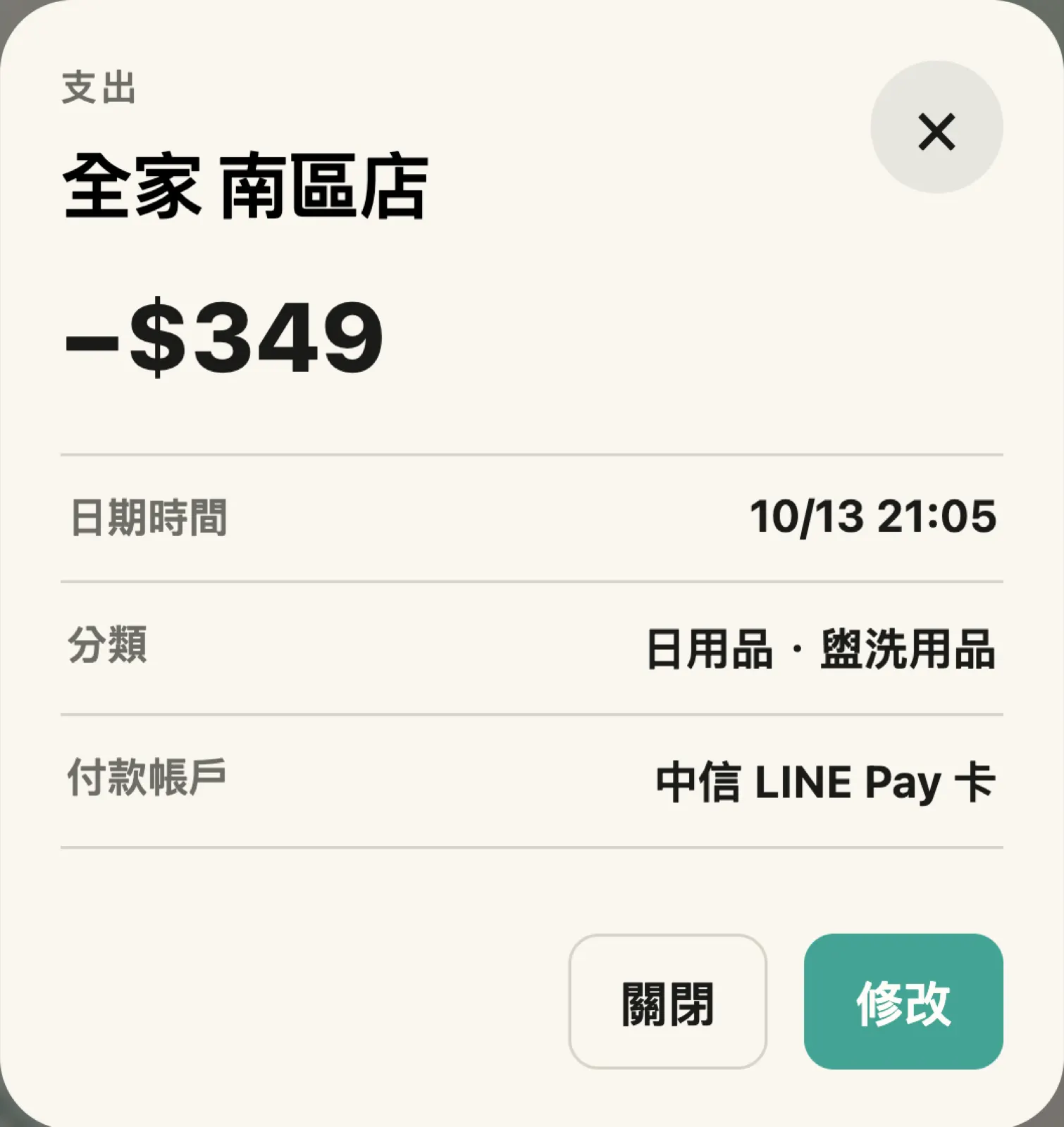
點一筆記帳就能看完整明細和收據照片
在帳戶的交易紀錄裡點任何一筆,就會打開完整明細:日期、金額、帳戶、分類、店家和拍下的收據照片,要修改也只要點「編輯」。
點帳戶卡片就能看這個帳戶的交易紀錄
總覽的帳戶卡片點一下,就會列出這個帳戶的每一筆交易(支出、收入、轉帳、繳款、投資),新的在最上面,還能直接點某一筆修改。要改帳戶名稱或餘額,點卡片右下角的「編輯帳戶」。
股價改用盤中即時行情,還能看漲跌幅
投資頁的股價原本只有前一天的收盤價,還可能慢一兩天。現在開盤時間改用證交所的即時行情(大約延遲 20 秒,開著投資頁會每分鐘更新),收盤後顯示當天收盤價;股價下面也多了漲跌幅,跟券商 App 看到的價格幾乎一樣。
點個股就能看這檔的交易紀錄
投資頁的持有庫存,點一下個股就會展開這檔的交易紀錄:什麼時候買賣、幾股、成交價、手續費和實際付出的金額。
投資頁改成證券 App 的排版,更好讀
投資頁上方改成像證券 App 的庫存總覽:報酬率圓環、庫存市值、累積損益與成本一眼看到,還多了「持股市值占比」圖。持有的股票改成表格,股價、均價、股數、市值、成本、損益和報酬率上下對齊,一檔一列好比較。「我的部位」也改叫比較好懂的「持有庫存」。
手機版每一頁都有常用功能
在手機上,除了總覽以外的每一頁,標題下方都會出現一排常用功能,所在的頁面會反白顯示名稱,點一下就能直接換到其他常用頁面,不用再回總覽。內容跟總覽「常用功能」同一份設定,編輯一次每頁都會更新。電腦版左側選單已經全部展開,所以不另外顯示。
新功能:用說的記股票買賣
按麥克風說「2409 友達 1000股 35元 買入」,醬記就會整理成一筆股票交易:代號、名稱、股數、成交價、成交金額,手續費和交易稅也會照你的證券帳戶自動算好,確認後一鍵存檔。說「1張」「35塊5」「當沖」、或只說股票名稱都聽得懂;沒說證券帳戶就用上次用的。
投資手續費、交易稅會記住你的券商費率自動算
記一筆股票買賣時,第一次手動輸入手續費,醬記就會記住這個證券帳戶的費率(連小額交易的最低手續費也會記),下次只要輸入金額或股數、單價,手續費就自動算好;賣出時改過的交易稅也會記住。原本只輸入金額時算不出手續費的問題也一起修好了。
儲蓄投資看得到每一筆,轉帳買股不再重複計算
預算頁的儲蓄投資卡會寫出追蹤哪些帳戶,並可以展開「看本月算進來的每一筆」:買進、轉入算存入,賣出、轉出會扣掉。同時修正先把錢轉進交割戶、再用交割戶買股時,同一筆錢被算兩次的問題,現在錢在追蹤的帳戶之間移動只會算一次。
預算頁改版:每一類的錢從哪來、還剩多少,一眼看懂
預算頁最上方改成這個月的收入,跟總覽同一個數字;每個預算分類各一張卡片,直接寫出「這個月分到多少 − 已經花掉 = 還剩多少」,會累積的分類也會分開列出之前累積的和其他分類轉進來的錢。原本的「結轉紀錄」改名「沒花完的錢去哪了」,每一筆都附上算式。「調整預算比例」按鈕也改成滿版。
新功能:最新消息,新功能和教學影片第一時間告訴你
右上角分享和頭像中間多了一個鈴鐺:有新消息時會顯示未讀數字,點開就能看到所有歷史通知。之後醬記的新功能介紹、重要公告和教學影片都會放在這裡,影片可以直接在 App 裡播放。
打開醬記就是最新版,不用再關掉重開
以後每次打開或切回醬記,都會自動檢查有沒有新版本:沒在操作時直接更新到最新版;如果你正在記帳,畫面上方會出現「點一下更新」,記完再按就好,不會打斷你。換新圖示的提醒也精簡成一句話,Android 用戶也看得到。另外修正只有一個帳戶時,上下滑動卡片會卡住、頁面捲不動的問題。
醬記換上新圖示
醬記有了全新的圖示:一本笑咪咪的帳本冒出小嫩芽,代表每一筆記帳都在幫你的錢慢慢長大。Android 和電腦會自動換成新圖示;iPhone 若想看到新圖示,App 裡會提醒你把醬記從主畫面移除後重新加入(帳本都存在雲端,重新登入就會回來)。
總覽重新排版:先做事、再看結果,畫面更清爽
總覽頁的順序重新整理成「先做事 → 看結果 → 看細節」:常用功能下方先是需要處理的提醒(未配置收入、今日對帳),接著是本月剩多少和支出區間,再來才是我的帳戶與最近記錄,手機和電腦的順序也統一了。整體配色收斂回醬記的標準色:本月剩多少和帳戶卡片改成低飽和的毛玻璃質感,帳戶卡片依性質分成資金、信用、投資三種色調,換主題外觀時也會跟著變色;支出區間改成簡潔的線框,手機上各區塊之間的距離也拉開了,讀起來更輕鬆。
帳戶卡片換上大地色,還能依類別快速篩選
總覽的「我的帳戶」卡片換上一整套大地色系,現金、銀行、信用卡、電子支付……每種帳戶都有自己的顏色,一眼就分得出來;卡片也改成跟真正的信用卡一樣的比例。卡片下方多了「全部顯示/現金/銀行/信用卡/電子支付/儲值」篩選,帳戶再多也能馬上找到。手機版這一區變得更簡約,移到「常用功能」正下方,「新增帳戶」改成標題旁的小按鈕。另外修正電腦版已經安裝醬記,瀏覽器卻一直顯示「安裝應用程式」的問題;新用戶的常用功能預設改成投資、固定收支、預算、分類。
帳戶餘額變成一疊卡片,上下滑動就能翻看
總覽頁的「各帳戶餘額」改成像錢包裡的一疊卡片:最前面一張顯示帳戶名稱和大字餘額,後面的卡片往上露出名稱和餘額。往上滑換下一張、往下滑回上一張,點後面露出的卡片也能直接翻到前面;卡片下方會顯示這個帳戶本月流入、流出和最近一筆記帳,點最前面的卡片就能編輯帳戶。另外,「常用功能」快捷列現在會先展開中文名稱:手機點一下先顯示名稱、再點一次進入,電腦把滑鼠移上去就會顯示。
新功能:常用功能快捷列,自己決定首頁放哪些功能
總覽頁原本的「所有功能」九宮格,改成一條精簡的「常用功能」快捷列,首頁一下子清爽很多。預設放明細、預算、帳戶、投資,點圖示就直接進入;按右邊的「+」可以加入其他常用的功能,按「編輯」可以移除,長按圖示拖曳就能調整順序。設定會跟著帳號同步,換手機、用電腦登入都是同一套排列。總覽上方的「本月剩多少/預算剩多少」卡片也重新排版,手機上更精簡好讀。
新功能:收支分析,錢從哪來、花到哪去一眼看懂
收支平衡表變成完整的分析頁:可以切換日、週、月、年,上方四張卡片顯示支出、收入、結餘和預算用量,並跟上一期同一個時間點比較;「支出趨勢」畫出這段期間累積花了多少,還會告訴你比上期多花或少花多少;「錢花去哪?」用同心圓環看各分類佔比;另外還有本月預算進度和大筆支出排行。手機底部功能列的「投資」也換成「收支」,一鍵就能打開。這些分析未來會是付費功能,封測期間先開放給所有人使用。
好用就分享:一鍵把醬記推薦給朋友
右上角頭像旁邊多了一個分享按鈕,點開可以直接分享到 LINE,或複製連結貼給朋友;支援的手機還能用系統的分享選單分享到其他 App。
新功能:資料備份,帳本自己存一份在身邊
選單裡多了「資料備份」頁面:按「下載備份」就能把整本帳存成一個檔案,手機上會直接跳出分享選單,可以存到「檔案」、Google 雲端,或傳到自己的 LINE。換手機或不小心刪錯時,按「從備份還原」選擇備份檔,醬記會先顯示備份日期、交易筆數讓你確認,還原前也會自動把現在的資料另存一份,7 天內選錯了都能按「復原到還原前」找回來。目前備份檔只有記帳資料、不含收據照片,含照片的備份會在之後推出。
新功能:夢想熱氣球,存越多飛越高
「夢想目標」改成熱氣球了!每個夢想都是一顆熱氣球:夢想目標頁裡,氣球會依照存到的比例升到對應的高度,百分比直接寫在氣球上,飛到終點線就達成;總覽頁也多了一排「我的夢想」,存多少氣球就被灌滿多少顏色。新增夢想只要回答三件事——夢想是什麼、需要多少錢、什麼時候達成,醬記就會算好每月要存多少。點開氣球按「存進去」就能把錢存進夢想,存滿時還會放彩帶慶祝 🎉。原本的夢想目標會自動變成熱氣球,不用重新設定;每月提撥一樣是時間到提醒你,按了才會轉帳。
新功能:信封袋,一年一次的大筆費用不再一次爆掉
網路年費、車險、保險費、牌照稅這種一年才繳一次的費用,現在可以放進「信封袋」:新增時只要選是什麼費用、填多少錢跟幾月繳,醬記就會每月自動幫你在信封裡存一點(例如年費 $6,000,每月存 $500),總覽頁一眼看到每個信封存了多少、哪個月要繳。到了繳費月份,點開信封按「從信封付款」就記好了;如果信封裡的錢不夠,不夠的部分才會算進當月支出。原本的「平攤子預算」會自動變成信封,不用重新設定。
手機版預算使用狀態改成圓環,一眼看出哪一類快用完
總覽頁的「預算使用狀態」在手機上改成每個預算分類一個小圓環:中間是已經用掉的比例,下面寫著還剩多少或超支多少。用到 80% 會變成琥珀色提醒,超支會變紅色並標出超支金額,不用再往下滑一長串。「新增平攤子預算」的入口也保留在圓環下方;已經有平攤子預算的分類,清單和「補記扣款」會排在圓環下面。平板和電腦版維持原本的長條顯示。
按「+」可以直接語音記帳,說一句話就記好
手機底部的「+」現在會先問你要「語音記帳」還是「手動記帳」。選語音記帳,畫面只有一個麥克風和跳動的聲波,直接說「麥當勞 晚餐 158 元」這樣的一句話(店家或消費名稱+子類別+金額),醬記會把聽到的文字和解析結果(店家、分類、金額、帳戶)顯示給你看,確認無誤按「記帳」就完成;沒說店家或子類別也沒關係,會先歸到「快速記帳」。說「一百五十八元」這種中文數字也聽得懂;想調整細節可以按「改用表單修改」。
定位抓錯店家?現在可以自己挑
記支出時自動定位偶爾會抓到隔壁店家。現在按店家欄位旁的放大鏡,會打開「選擇店家」:上方列出附近的店家,點正確的那一家就會帶入,目前選中的也會標示出來;位置不準可以按「重新定位」重新抓一次最新位置。不在消費現場的話,下方一樣可以用關鍵字搜尋。
總覽新增「今日對帳」,睡前核對一下就完成
每日對帳原本藏在帳戶頁最下面,現在總覽頁「本月可用餘額」下方多了一張「今日對帳」卡片:一眼看到今天對過帳沒、預設帳戶目前帳面多少,按「開始對帳」輸入實際餘額就好。帳目一致的話按一下「確認帳目一致」就算完成;有差額則一樣幫你補成一筆可追溯的記帳。開了每日提醒、時間到了還沒對帳,卡片也會特別提醒你。提醒時間與預設帳戶仍在帳戶頁設定,卡片右邊的齒輪可以直接帶你過去。
新帳號第一個月就有預算可以用
以前新帳號在設定精靈填好帳戶餘額後,總覽的「本月可用餘額」和預算都還是 0,要等記了第一筆收入才有數字。現在建好帳戶後,精靈會多問一步「這個月想拿多少來規劃預算?」,預設帶入現金、銀行、儲值與電子支付帳戶的總額,可以自己改;按「開始規劃」就直接幫你配置預算,選「之後再說」則先放進「未配置收入」。這筆「期初資金」只用來規劃預算,不會重複加到帳戶餘額,也不會算進收支報表的收入。已經在用的帳號如果還沒有任何收入紀錄,也可以在預算頁按「納入預算」使用同樣功能。
記帳表單可以左右滑動切換支出、收入、轉帳
記帳表單比較長,往下填到一半想換成收入或轉帳,以前得先捲回最上面點分頁。現在直接在表單上左右滑動,就能在支出、收入、轉帳、繳款、投資之間切換。
「所有記帳」頁面重新設計:搜尋直接打字、月份下拉直接跳
明細頁整理得更簡潔:搜尋欄常駐在上方,點進頁面就能直接輸入金額、店家或分類來篩選;月份改成下拉選單,想看哪個月直接選,不用一個月一個月往回按;寬螢幕上「收入總計」「支出總計」兩張卡片也會跟著畫面寬度自動放大。
新功能:設定精靈,手把手帶你建立第一個帳戶
不知道怎麼開始用醬記記帳?總覽頁新增「設定精靈」入口,一步步帶你選帳戶類型、取名字、填入目前餘額,建好馬上能用,不用自己摸索介面裡「新增帳戶」藏在哪裡。精靈完成,或是選擇「不用了」之後就不會再主動跳出來。
終於可以刪除建錯或重複的帳戶了
之前帳戶只能「停用」沒辦法真的刪除,不小心建了兩個現金帳戶(例如「錢包」「現金」)會一直留著造成混淆。現在帳戶頁新增真正的刪除功能;如果有別的帳戶的紀錄或設定還指向這個帳戶(例如電子支付綁定扣款、夢想基金提撥來源),系統會先提醒你調整完才能刪,不會留下對不起來的帳目。
新功能:夢想目標基金
想存旅遊基金、買東西的基金,不用再另外開記事本提醒自己。建立帳戶時選「夢想基金/儲蓄目標」,輸入目標金額跟預計幾個月達成,系統會自動算出每月該存多少。每月到期會跟「固定收支」一樣出現在提醒清單,按「確認記帳」才會真的把錢從你指定的帳戶轉過去,不會沒通知就自動轉走。帳戶卡片上會顯示存了多少/目標多少的進度條,存到目標金額的那一刻還會跳出慶祝提示。
金額計算機+每日差額對帳提醒
記帳時不用再切出去找計算機,金額欄上方就能直接做加減乘除並帶入結果。帳戶頁也新增每日對帳時間:睡前核對錢包或帳戶的實際餘額,回想今天去了哪裡,再把差額分類成一筆可追溯的收入或支出紀錄。App 開著時會依時間提示;怕 Safari 或 LINE 關閉後收不到,也可以下載每日行事曆提醒。
記帳表單現在看得到帳戶餘額了
新增支出、收入、轉帳、繳款、投資的付款帳戶選單,現在會直接顯示每個帳戶目前的餘額(信用卡、代收帳戶則顯示目前欠款金額),選帳戶的時候心裡有個底,不用切出去帳戶頁面確認。另外也修正了手機版「調整預算配置」畫面裡分類名稱打不出字、看不到的問題,並幫頁面下方的版權資訊加上可以點擊的連結。
新功能:年繳費用「平攤預留」子預算
網路年費、車險這類一次繳一整年的固定支出,終於不用整筆砸在當月預算裡。現在可以在母分類底下開一個平攤子預算,系統每個月自動幫你先存一點,繳費月份到了會主動提醒,記帳時直接從池子裡扣,不會打亂當月的生活開銷。
預算「每月歸零+結轉」
每個預算項目都能自己決定計算方式:要每個月重新歸零(花不完的結餘自動轉進你指定的另一個項目),還是維持原本的累積算法,彈性交給你自己配置。
封測資格保留機制上線
前 100 名終身免費資格,加上「連續 14 天未使用」的保留規則——真的有在用醬記記帳的人,資格會一直留著;快到期前會先寄信提醒,回來用一下就沒事,詳情都列在下方常見問題。
電子支付帳戶整合
LinePay、全支付、街口支付都能加進來一起管理,支援「自己有儲值餘額」或「綁定銀行帳戶直接扣款」兩種模式,記帳時自動對應正確的扣款來源。
常用組合+搜尋店家
快速記帳新增「常用組合」,點一下分類+帳戶就能秒存一筆;也能直接搜尋附近店家,自動帶入店名跟地點,不用自己手動打字。
台股即時報價查詢
買賣股票的時候可以直接查詢台股上市、上櫃即時參考價格,系統自動帶入,不用再切去別的 App 查完再回來手動輸入。
Google/LINE 一鍵登入、到期提醒信
新增第三方帳號登入,註冊更快一步到位;固定收支到期、股票交割日、預算超支,系統都會主動寄信提醒你,不用自己每天盯著看。
介面主題上線+品牌色改版
新增琥珀金/深祖母綠/靛藍三種介面主題,可以依照自己的喜好切換;醬記的品牌主色也從原本的琥珀金,改成現在大家看到的深祖母綠。
還沒開始用醬記嗎?
說一句話就記好一筆,基本記帳永久免費。
免費開始使用